MetaMaskを機種変更しようとしたら、リカバリーフレーズの控えが見つからない。そんなときは、今の端末でウォレットを開けるかを先に確認しましょう。
アプリの削除や端末の初期化は、確認が済むまで待ってください。
パスワード、秘密鍵、リカバリーフレーズは役割が違います。今ある情報を整理すると、次に確認すべきことが見えてきます。
リカバリーフレーズで作ったウォレットの復元には、その単語列が重要です。一方、Googleなどのアカウントで作成した場合は、利用した方法に合う復元手順を確認します。
MetaMaskで一般的に案内されるリカバリーフレーズは、12個の単語を順番どおりに並べたものです。画面に添えられた番号そのものが、復元の単語になるわけではありません。
控えが見つからなくても、ウォレットを開ける端末が残っていれば確認できる可能性があります。誰かに情報を送る前に、自分の端末と保管した控えを確認しましょう。
この記事では、リカバリーフレーズを確認できる条件、PCとスマホの現在の操作、復元が難しい場合を説明します。古い画面写真との違いと、安全な保管の注意点もまとめました。
Twitterアカウント @cryppen_crypto
MetaMaskのリカバリーフレーズとは?シードフレーズとの関係
シードフレーズやシークレットリカバリーフレーズは、ウォレットを復元する単語列の呼び方です。「名前が違うから別の情報」と考える必要はありません。
この記事では、読みやすさのためにリカバリーフレーズと呼びます。公式案内ではSRPと略されることもあります。
リカバリーフレーズは、そこから作られたアカウントを復元するための情報です。ログイン用のパスワードとは別なので、パスワードだけを控えていても、別の端末で同じように復元できるとは限りません。
他のウォレットから取り込んだアカウントは、今のフレーズから作られたものではない場合があります。その場合は、元の秘密鍵なども確認が必要です。
MetaMaskのリカバリーフレーズを忘れたら確認すること

次の三つを、できるところから確認しましょう。作成時にGoogle・Apple・Telegramなどを使った場合は、後半のQ&Aも参考にしてください。
- 安全に保管した紙の控えなどを探す
- PCのMetaMaskで対象のウォレットを開けるか確認する
- スマホのMetaMaskで対象のウォレットを開けるか確認する
紙の控えがない場合でも、対象のウォレットを開けてパスワードがわかれば、確認できる可能性があります。写真やクラウドのメモに新しく保存することは避け、確認後は安全な保管方法を考えてください。
MetaMaskのリカバリーフレーズを確認する方法|PC
以下の写真は旧バージョンの画面です。現在はメニューの表示が異なるため、2026年10月2日に確認した公式の流れをあわせて紹介します。
PCのMetaMaskを開き、メニューから設定へ進みます。写真にある右上のアイコンは、現在の位置と異なる場合があります。
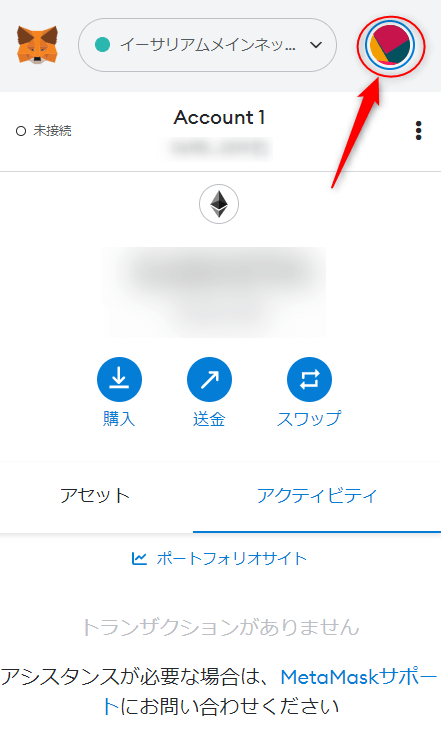
公式案内では「Settings(設定)」から確認する方法が紹介されています。対象のウォレットを開いていることも確かめましょう。
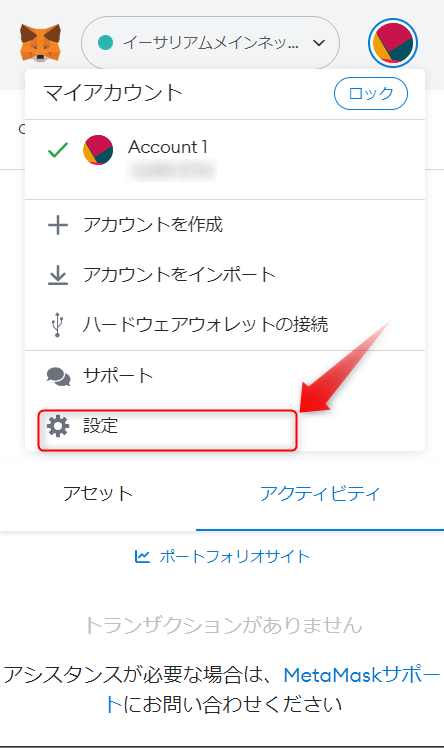
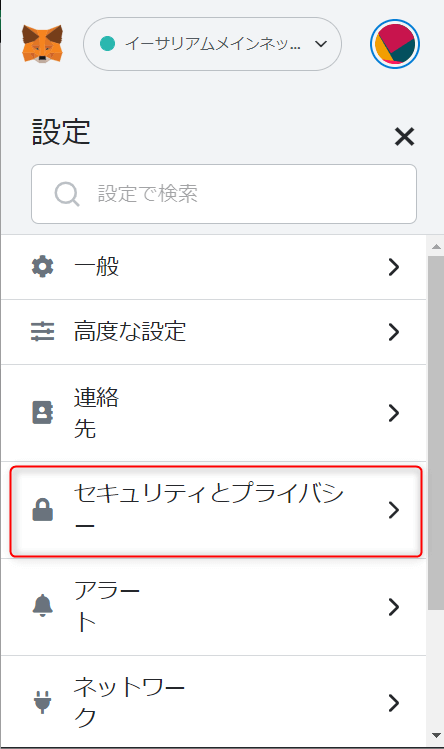
現在のPC向け案内では「Security and password(セキュリティとパスワード)」へ進みます。旧画面の「セキュリティとプライバシー」とは表示名が異なります。
「Manage wallet recovery(ウォレットの復元管理)」で、確認したいフレーズを選び、表示の操作へ進みます。アカウントの詳細から確認する別の方法もあります。
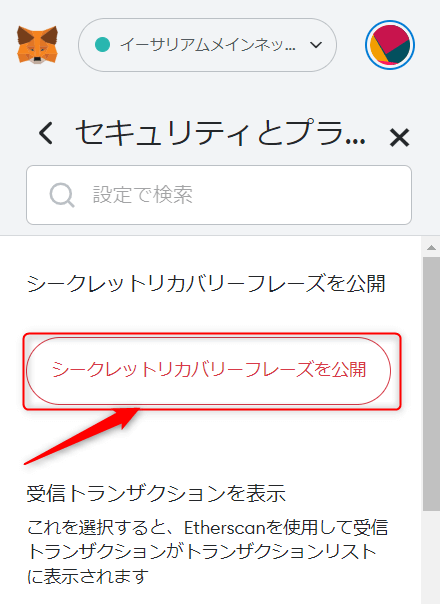
表示される安全確認やパスワードの入力は、自分のMetaMask内で行います。サポート担当者へ情報を送るための操作ではありません。
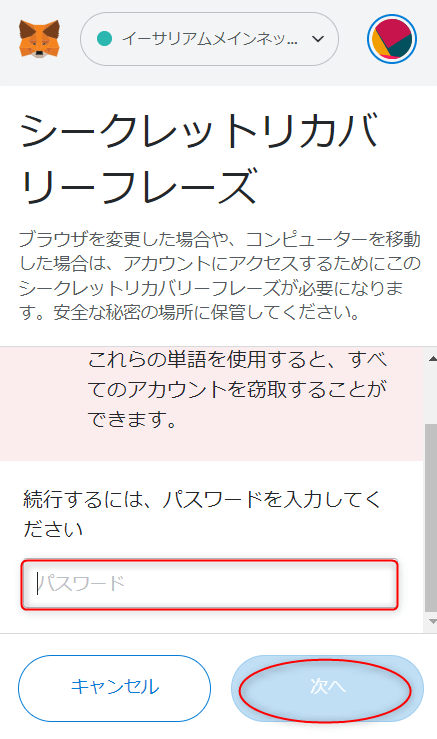
アカウントの詳細から進む方法では、安全確認の質問に答え、パスワードで確認したあと、長押しでフレーズを表示する流れが案内されています。
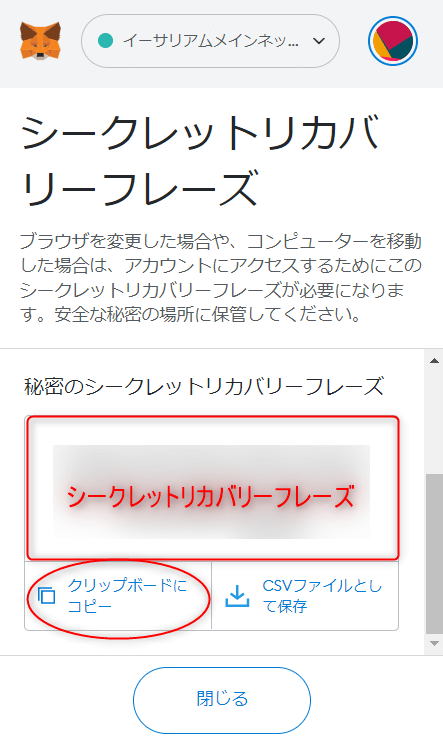
フレーズを表示すると、周囲の人や画面共有から知られるリスクがあります。単語と順番を慎重に確認し、確認後は画面を閉じてください。
MetaMaskのリカバリーフレーズを確認する方法|スマホ

スマホも、ウォレットを開けることと必要なパスワードがわかることを先に確認します。以下の写真は旧画面なので、現在の表示と見比べながら進めてください。
スマホで確認する基本の流れ
現在の公式案内では、右上のメニューから設定へ進みます。古い写真にある左上の三本線とは位置が違う場合があります。
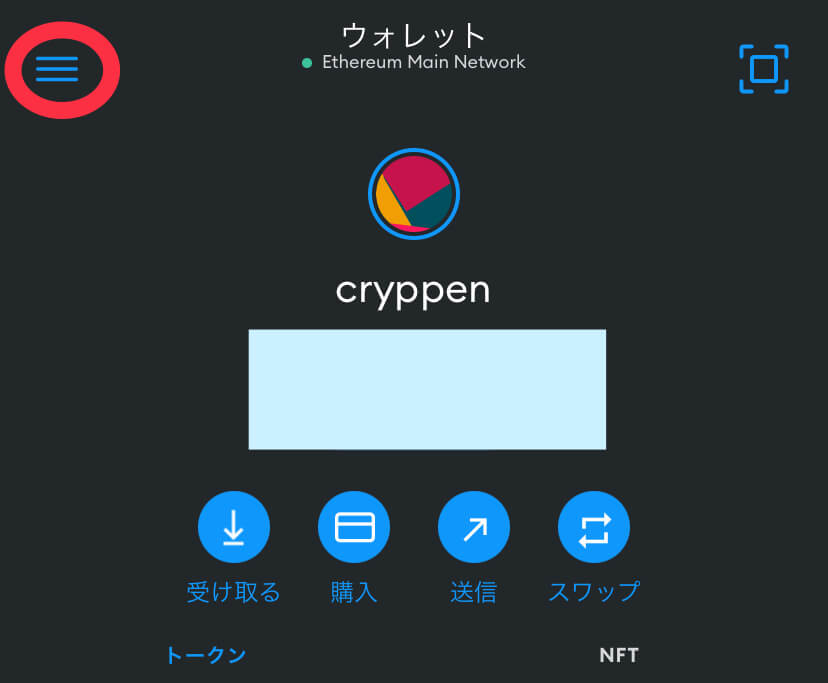
「Settings(設定)」を開きます。画面が違う場合は、無理に似たボタンを押すより公式ヘルプの現在の案内を確認してください。
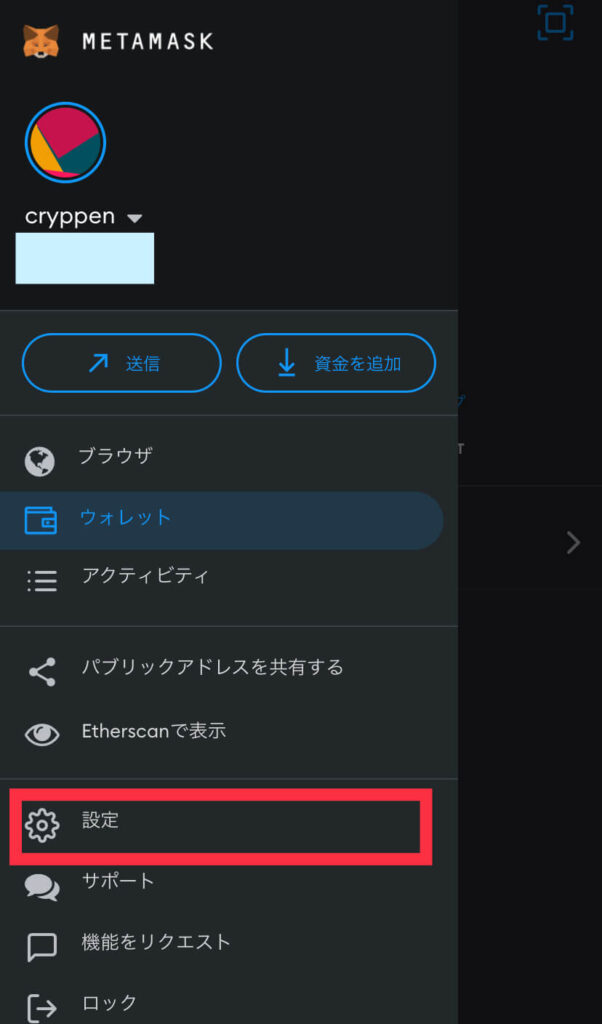
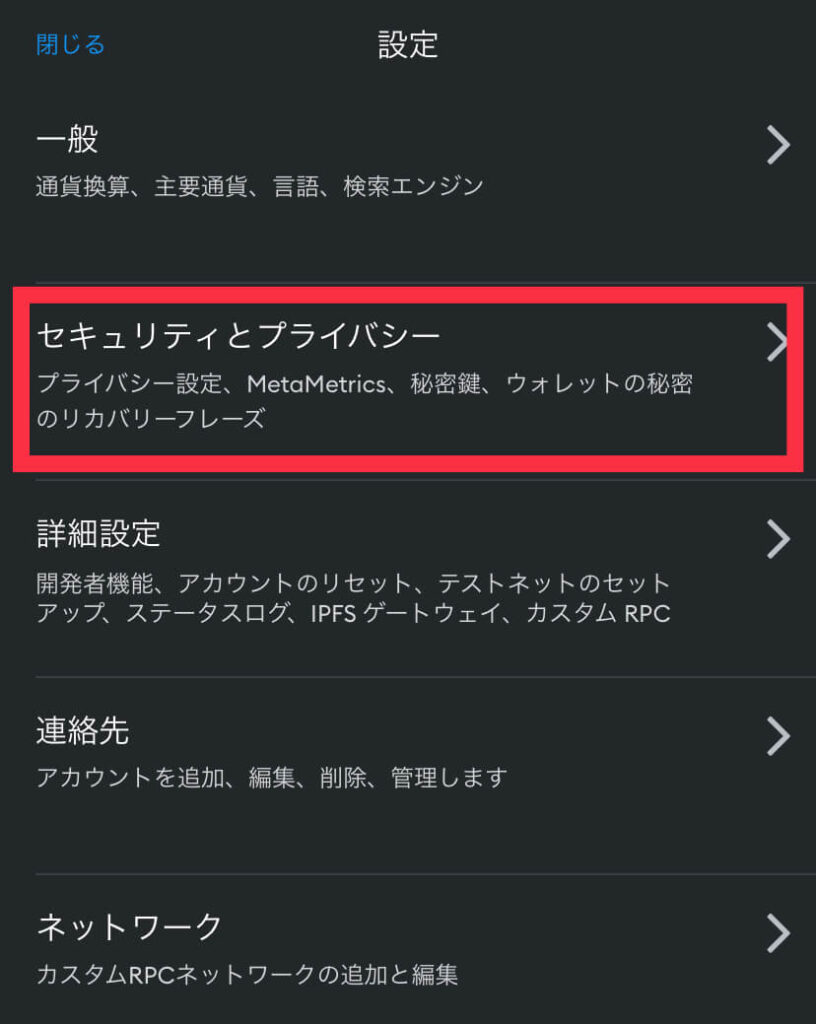
スマホ向け案内では「Security and privacy(セキュリティとプライバシー)」へ進みます。
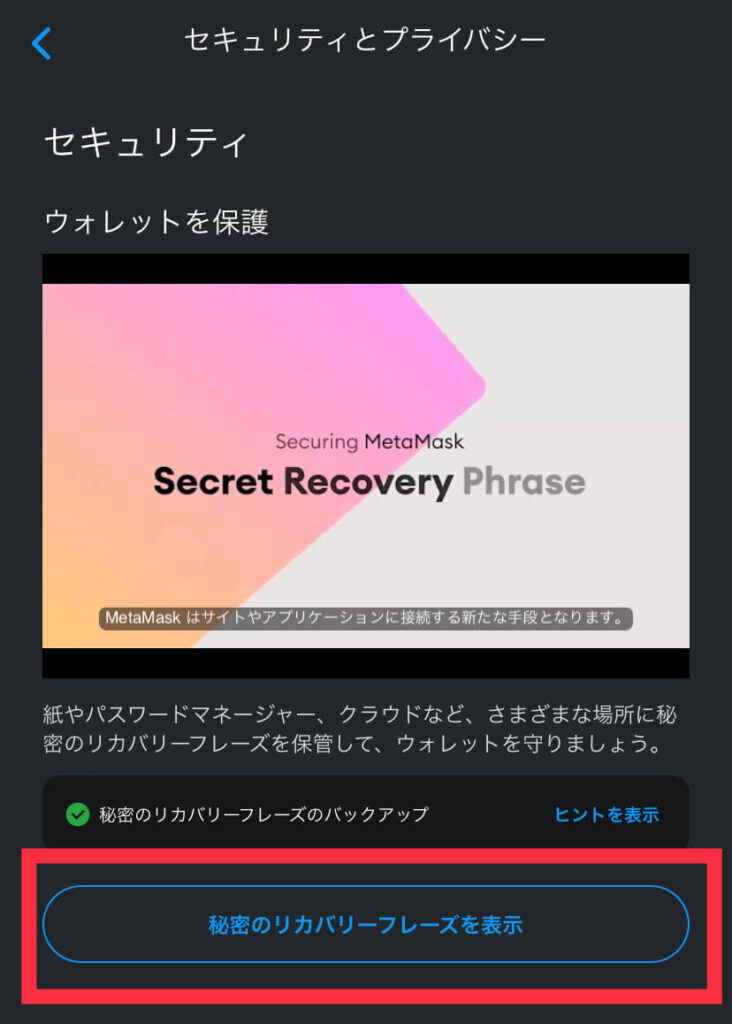
「Reveal Secret Recovery Phrase(リカバリーフレーズを表示)」を選び、確認したいフレーズを選択します。複数ある場合は、対象を間違えないようにしましょう。
別の方法として、アカウントの三点メニューから詳細を開き、リカバリーフレーズの項目へ進む流れもあります。必要なパスワードで確認します。
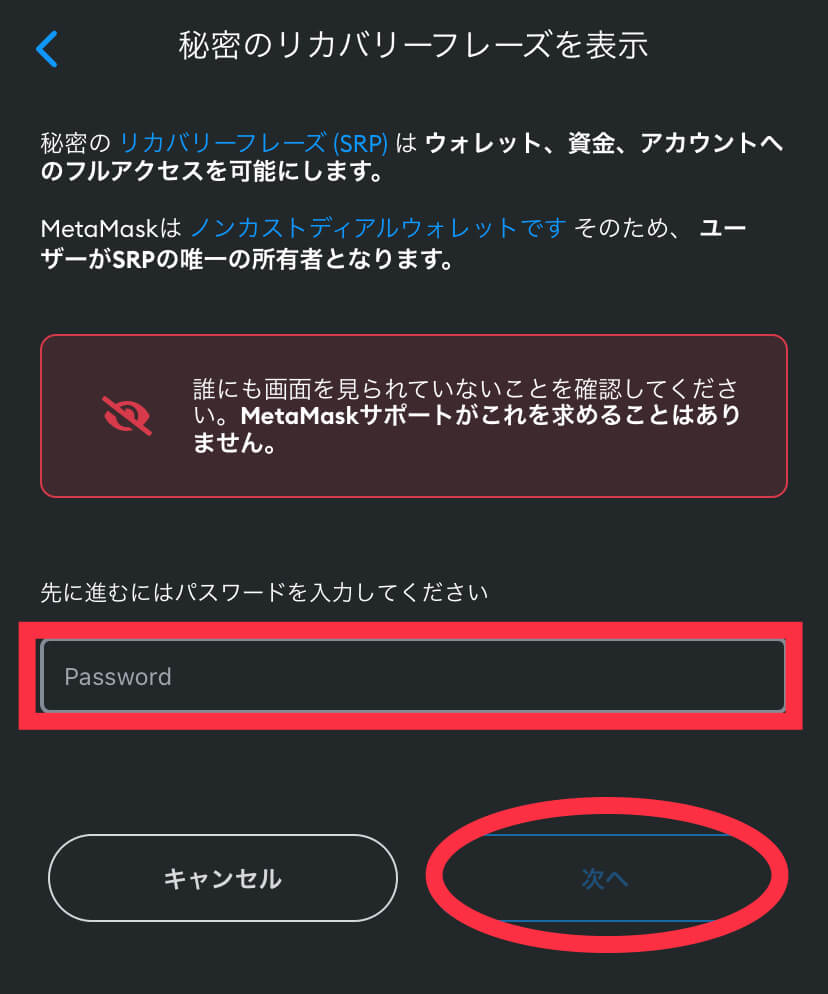
公式案内では、長押しでフレーズを表示します。画面の録画・共有を止め、他の人に見えない場所で確認してください。
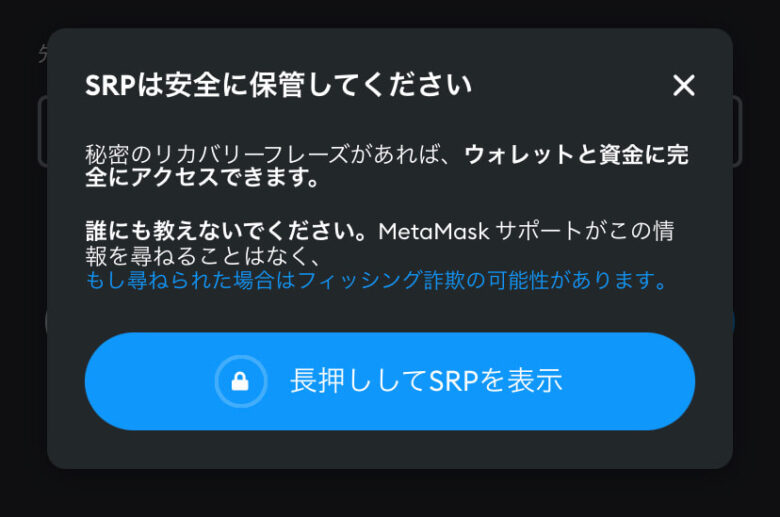
コピーは必要な場合だけにしましょう。SNS、メール、チャットなどへ貼り付けないでください。秘密の情報を人に渡すと、資産を動かされるおそれがあります。
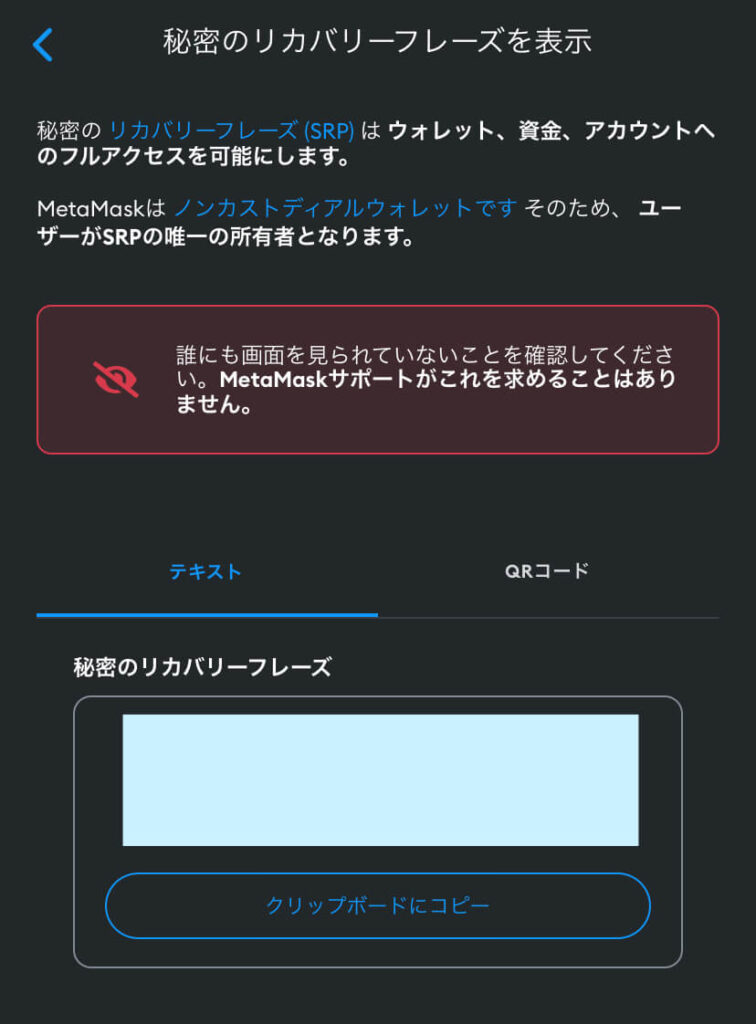
表示を終えたら確認画面を閉じます。次に端末を消す前には、安全な控えがあることと、対象のアドレスを確認してください。
MetaMaskのリカバリーフレーズと秘密鍵の違い
「全部を復元する鍵」「一つのアカウントの鍵」と考えると理解しやすいですが、復元できる範囲には条件があります。
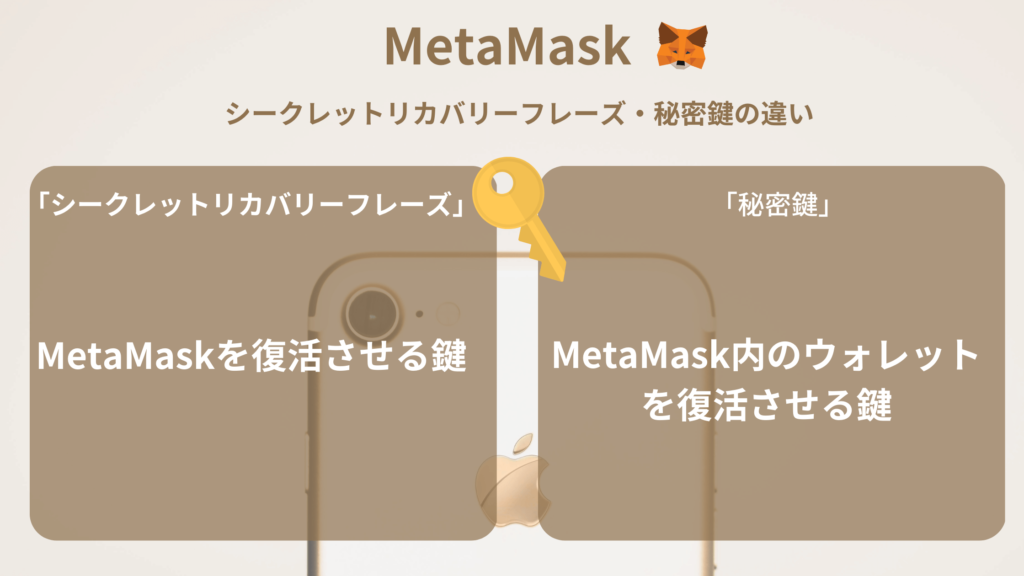
- リカバリーフレーズは、そのフレーズから作ったアカウントの復元に使います。
- 秘密鍵は、対応する特定のアカウントの管理に関わる情報です。
- 別のウォレットから取り込んだアカウントは、別の復元情報が必要な場合があります。

公開アドレスと、秘密鍵やフレーズも別です。受取アドレスを知っているだけで、失われた復元情報を取り戻せるわけではありません。
MetaMaskのリカバリーフレーズのまとめ|端末を消す前に確認
控えが見つからないときは、対象のウォレットを開ける端末とパスワードを確認しましょう。古い端末を残しておくことが、確認の手がかりになります。
端末や復元情報の状態によっては、フレーズを確認できない場合もあります。「必ず戻せる」と考えて、アプリを削除したり初期化したりしないでください。
一人で焦って進めず、公式の説明と自分の状況を照らし合わせて確認しましょう。復元情報を第三者へ渡す必要はありません。

FAQ
フレーズも端末もない場合は復元できる?
通常のフレーズで作ったウォレットでは、必要な復元情報が失われていると復元できない場合があります。残っているPCのデータなどから確認できるケースもありますが、成功は保証されません。公式の状況別の案内を確認してください。
GoogleやAppleで作ったウォレットもフレーズが必要?
作成時にGoogle・Apple・Telegramなどを利用した場合は、同じアカウントとパスワードを使うアクセス方法が公式に案内されています。通常のフレーズで作ったウォレットとは、復元方法が違います。
サポートにフレーズを送れば調べてもらえる?
送ってはいけません。フレーズを知った人は資産を動かせる可能性があります。公式サポートを名乗る相手でも、秘密鍵やフレーズを求められたら渡さないでください。
パスワードを変更するとフレーズも変わる?
パスワードとフレーズは別の情報です。パスワードを変更しても、フレーズが知られたことへの対策にはなりません。漏えいが疑われる場合は、公式の安全案内を確認してください。
「暗号資産は、価格が変動することがあります。」
金融庁「暗号資産交換業者登録一覧・注意点」
復元情報の紛失や漏えいに加え、暗号資産(仮想通貨)そのものにも価格変動のリスクがあります。
情報確認日 2026年10月2日
参考にした公式情報
リカバリーフレーズの確認方法
フレーズがない場合の状況別の案内
フレーズとパスワードを安全に扱う方法
復元フレーズの入力を求める広告を開いてしまったら?
その画面への入力をやめ、公式アプリや自分で確認した公式サイトから状況を調べてください。すでに入力した場合は、流出の可能性を前提に公式の対処案内を確認しましょう。
コメント