広告・PR:この記事にはアフィリエイトリンクを含みます。情報確認日:2026年10月1日。取扱条件や画面は変更される場合があります。

二段階認証は何を防ぎ、スマホをなくしたらどうすればよいのでしょうか。設定だけでなく、機種変更やバックアップも確認したいです。
暗号資産(仮想通貨)の口座では、パスワード以外の認証を加えることが大切です。使える方法や必要な操作はサービスで違うため、現在の公式設定を確認しましょう。
認証アプリは不正アクセスのリスクを減らす対策ですが、設定すれば盗難がなくなるわけではありません。偽サイトや端末の乗っ取り、復旧情報の漏えいにも注意が必要です。

まずは利用する取引所で対応する認証方法と、必要な設定を確認します。使えなくなったときの復旧方法も合わせて準備しておきましょう。
この記事ではGoogle Authenticatorの仕組みと、コインチェックの過去の設定写真を使って流れを説明します。写真と現在の画面が違う場合は、本文の補足と公式案内を優先してください。
バックアップ方法や「アプリを誤って削除してしまった場合の対処法」なども詳しく紹介しているので、ぜひ最後までご覧ください。
- 2段階認証が必要な理由とリスク
- 「Google Authenticator」の概要と特徴
- 2段階認証の設定手順(コインチェック編・画像付き)
- バックアップ方法と万が一のときの対処法
Twitterアカウント @cryppen_crypto
外部ウォレットは、取引所の認証を置き換える対策ではありません。自分で鍵を管理する負担や復元情報を失うリスクを理解してから、必要性を検討しましょう。
二段階認証とは|パスワード以外の確認を加える仕組み
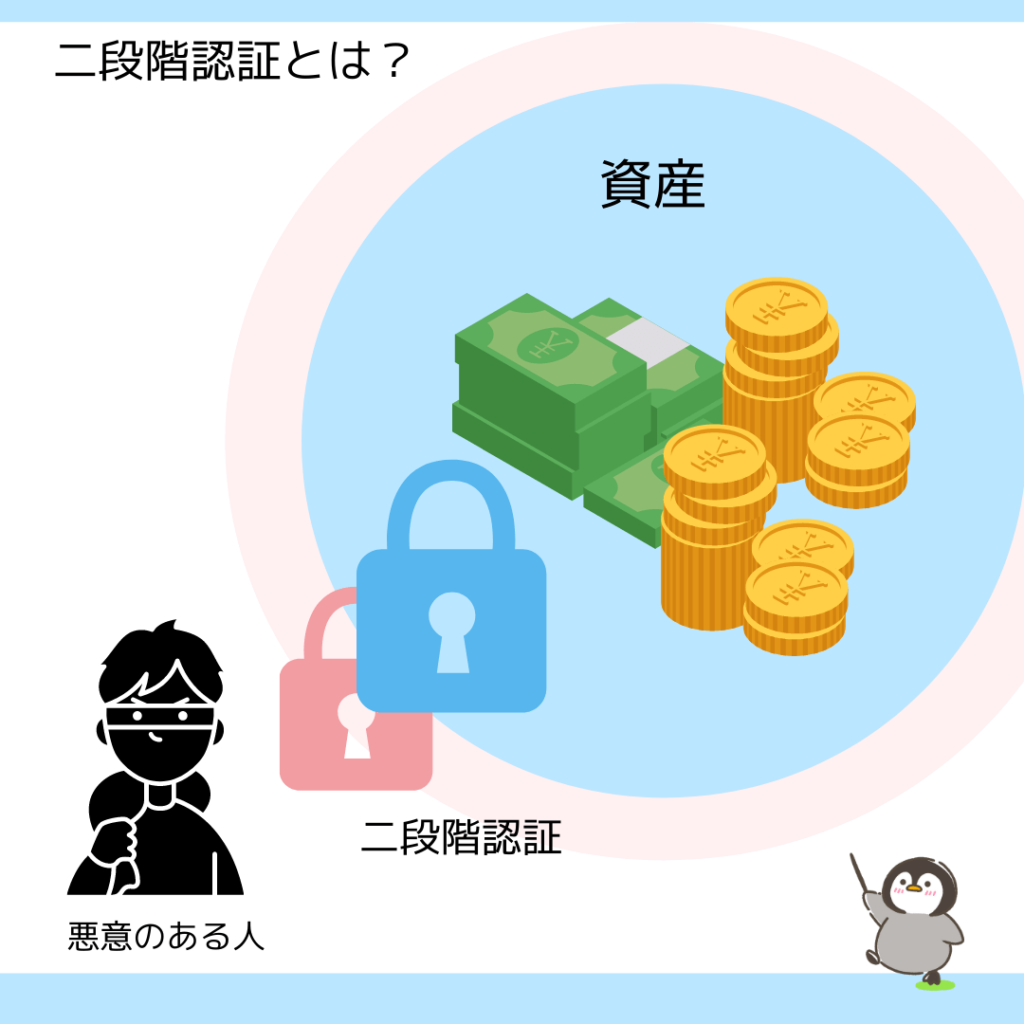
二段階認証は、ログインなどを複数の段階で確かめる方法です。二要素認証は知識・所持・生体など異なる要素を組み合わせる意味で、完全に同じ言葉ではありません。
認証アプリを使う方式では、パスワードに加えてアプリの確認コードなどを求めます。利用する操作や認証方式はサービスごとに異なるため、現在の公式説明で確認してください。

鍵が2つついている自転車のイメージです。1本の鍵を盗まれても、もう1本がなければ開けられません☆
パスワードだけを盗まれた場合に、追加認証が不正なアクセスを防ぐ助けになります。ただし、コードまで偽サイトへ入力したり、端末を乗っ取られたりすると被害が起きる場合があります。
二段階認証だけで資産を保証できません。パスワードの使い回しを避け、公式サイトの確認、端末ロック、復旧情報の保護も組み合わせてください。
二段階認証のメリット・デメリット|保護と復旧の負担
| メリット | デメリット |
|---|---|
| パスワードだけによる不正アクセスのリスクを減らせる | ⚠️ ログイン時に1ステップ増える |
| 追加の認証が必要になる。コードや設定用の鍵まで盗まれるリスクは残る | ⚠️ スマホを紛失するとアクセスできなくなる可能性がある(対策あり) |
| 対応するアプリを利用して設定できる。所要時間は環境で変わる | ⚠️ アプリの削除・機種変更時に注意が必要 |
| ✅ 無料で導入できる |
二段階認証を確認したい人|新規設定と機種変更
- 暗号資産(仮想通貨)取引所に口座を開設したばかりの方
- すでに口座はあるが2段階認証をまだ設定していない方
- 取引所に資産を預けているすべての方
- セキュリティ対策を強化したい方
Google Authenticatorとは|時間で変わる確認コードを作る
Google Authenticatorは、対応するサイトやアプリで使う確認コードを生成するアプリです。取引所が対応している規格と設定方法を確認してから登録しましょう。
このアプリでは「ワンタイムパスワード(OTP)」と呼ばれる、一定時間ごと(約30秒ごと)に自動的に生成される使い捨てコードが発行されます。

コードは短時間で変わりますが、有効な間に他人へ渡せば悪用される可能性があります。設定用の鍵を盗まれると別の端末でも生成され得るため、コードも鍵も共有しないでください。
必要な操作で現在のコードを入力する方式です。ただし、コインチェックでは一部の出金・送金などにパスキーも必要なので、認証アプリだけで全操作ができるとは考えないでください。
対応する認証アプリや方式はサービスで異なります。Google Authenticatorが使えるか、パスキーなど別の認証も必要かを、利用する取引所の公式案内で確認してください。
Google Authenticatorの導入|公式ストアと提供元を確認

iPhone・Androidどちらも無料でダウンロードできます。まずはアプリをインストールしておきましょう!



コインチェックの二段階認証|旧写真と最新手順を照合

以下は過去のコインチェック画面による設定例です。他社では項目や設定方法が異なるため、同じ手順をそのまま使わず、各サービスの公式ヘルプを確認してください。

コインチェックの認証アプリ登録|設定の流れ

STEP1:コインチェックのアカウント設定から二段階認証の項目を開きます。旧写真の「プロフィール」などの表示が違う場合は、現在の公式手順を確認してください。
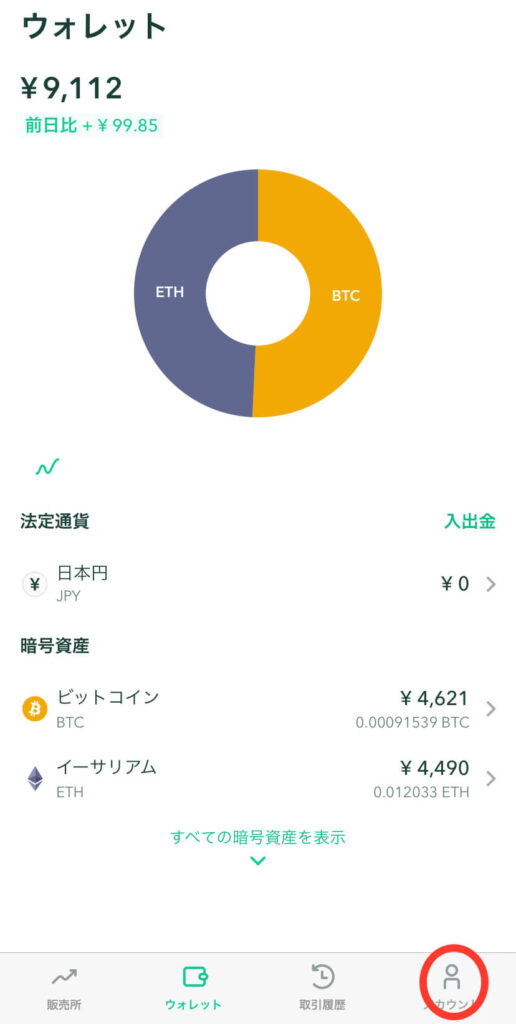
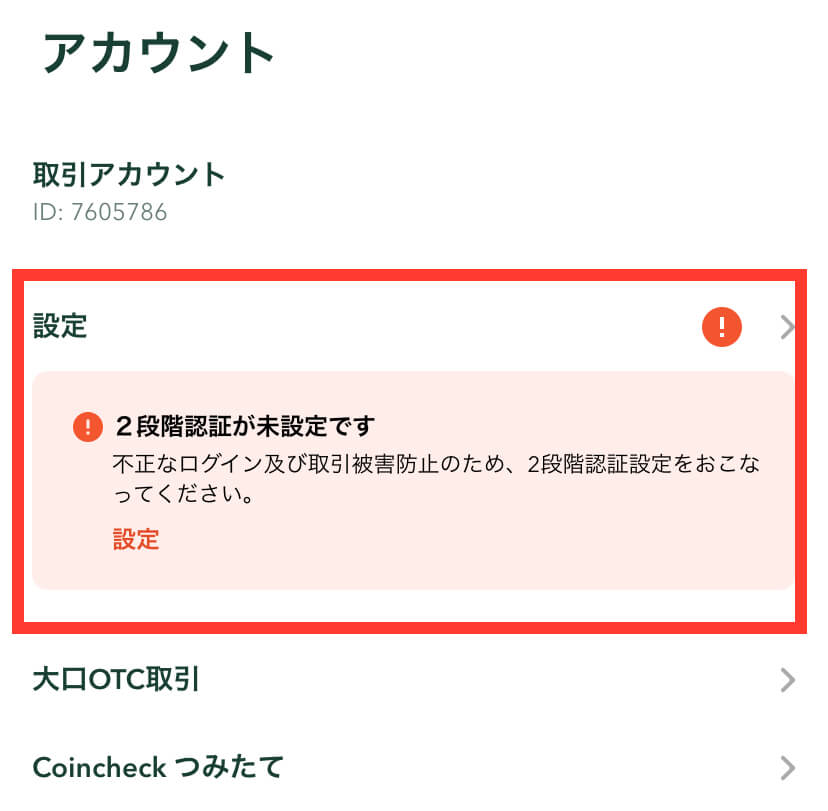
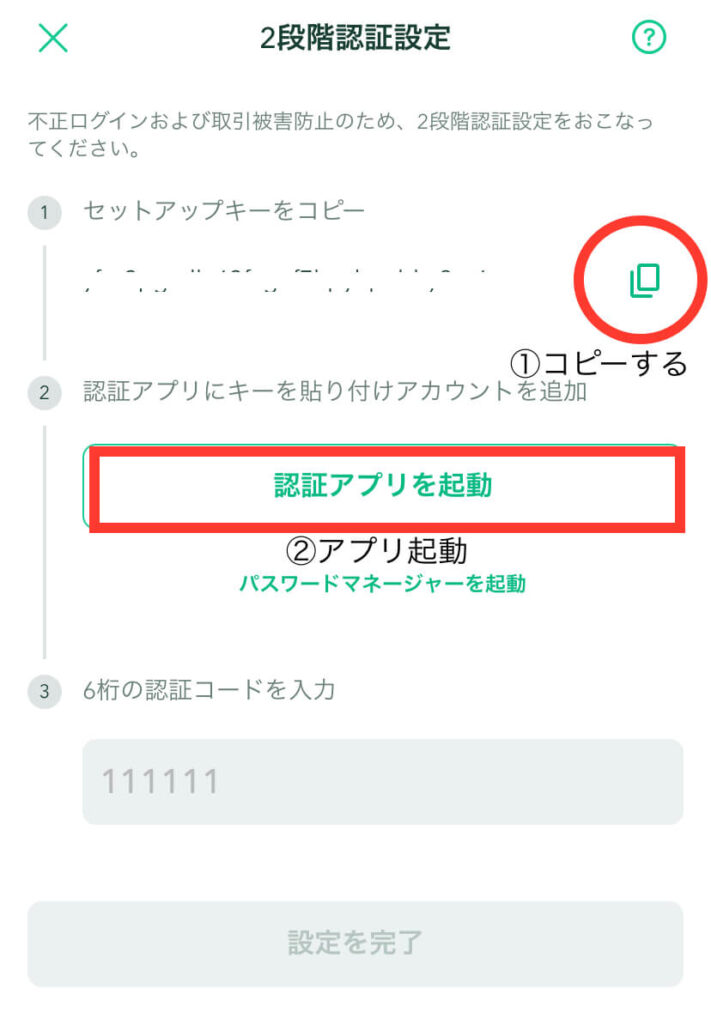
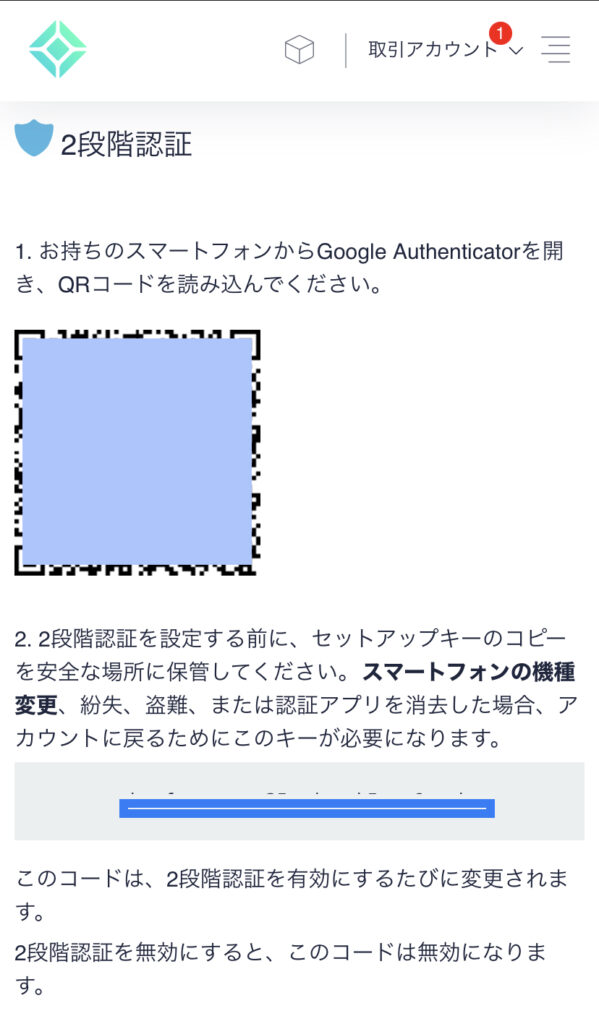
【STEP 2】 「2段階認証」の設定画面を開き、セットアップキーをコピーする
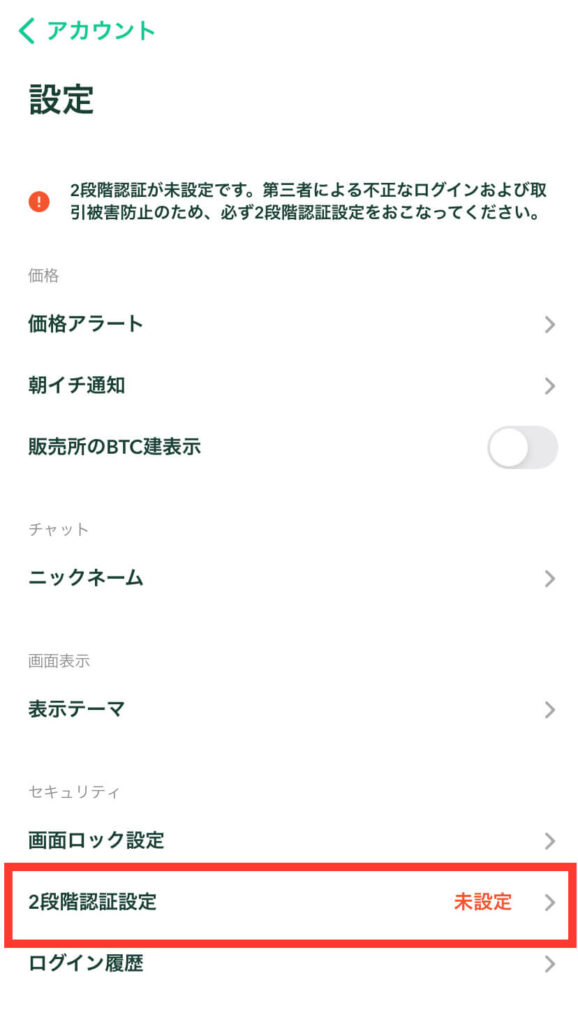
赤丸の部分をタップして①セットアップキーをコピーします。その後、②「認証アプリを起動」をタップします。
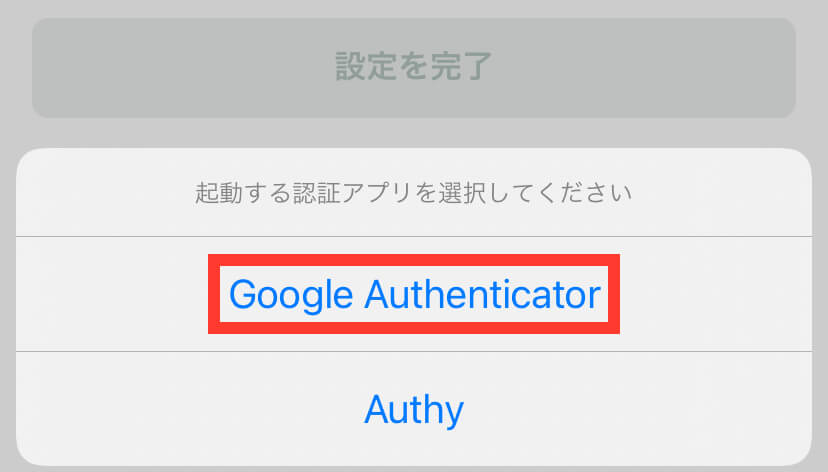
【STEP 3】 認証アプリの選択画面で「Google Authenticator」をタップする
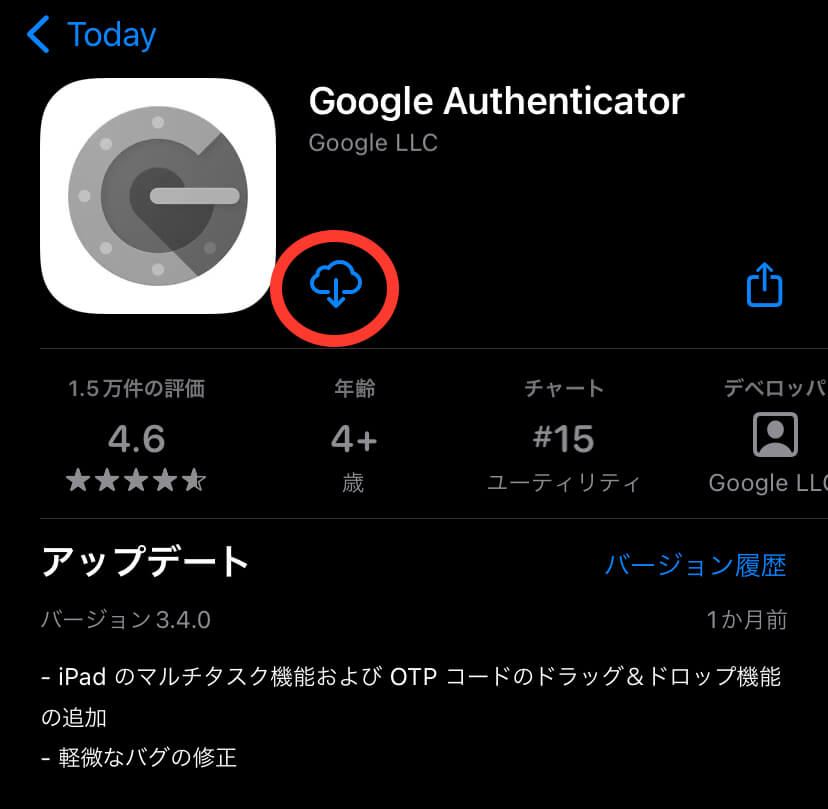
STEP4:認証アプリが未導入なら、公式ストアで提供元を確認してインストールします。現在の画面で自動遷移しない場合も、公式の案内に従ってください。
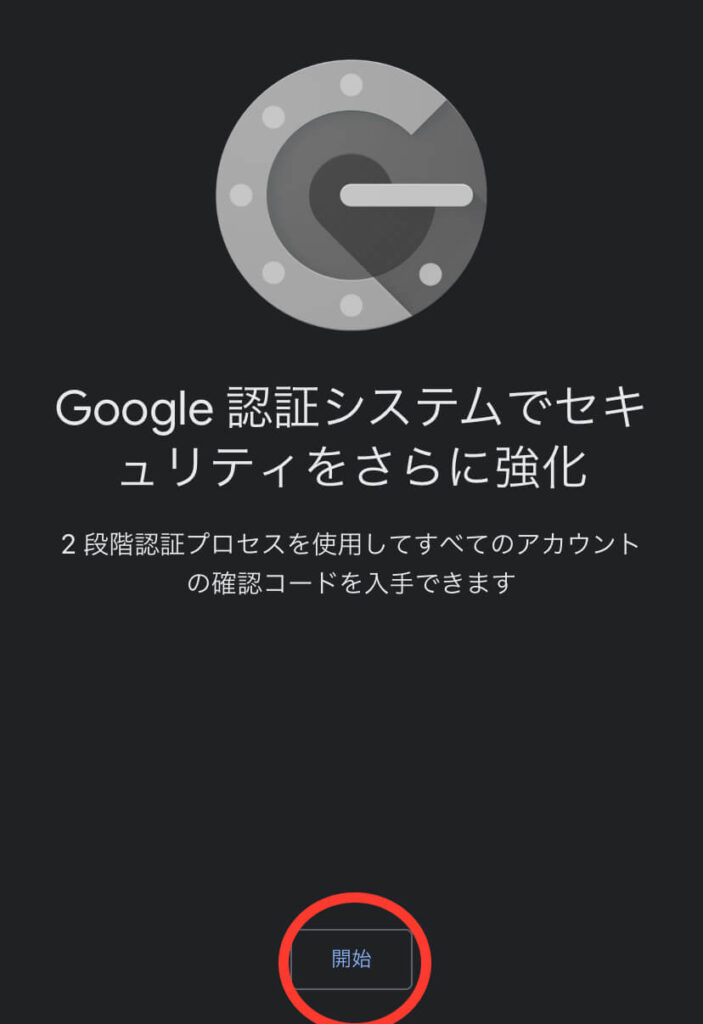
STEP5:認証アプリを開き、アカウントへ同期するか、同期せず端末で使うかを確認します。初回の表示はバージョンなどで変わるので、画面の説明を読んで進めてください。
【STEP 6】 「アカウント名」(任意)と「キー」(STEP 2でコピーしたセットアップキー)を入力し、「追加」をタップする
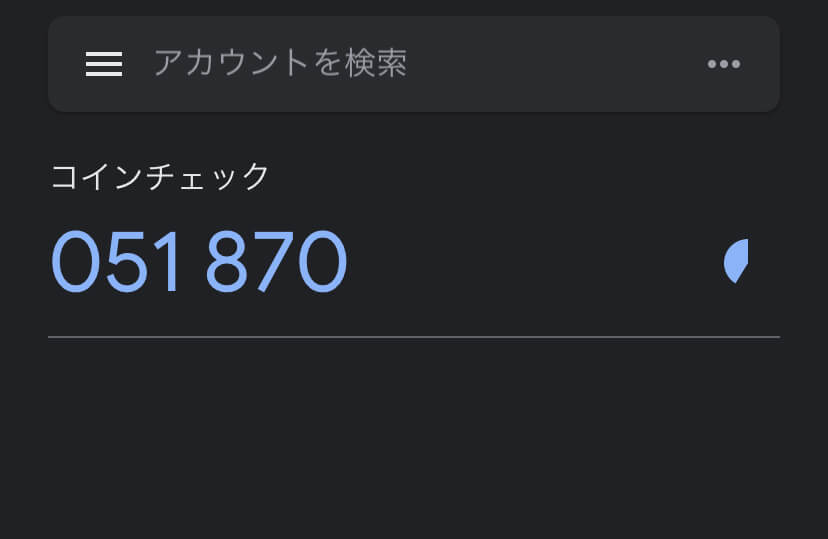
【STEP 7】 アプリに表示された6桁のコードをコインチェックアプリの画面に入力し、「設定を完了」をタップする
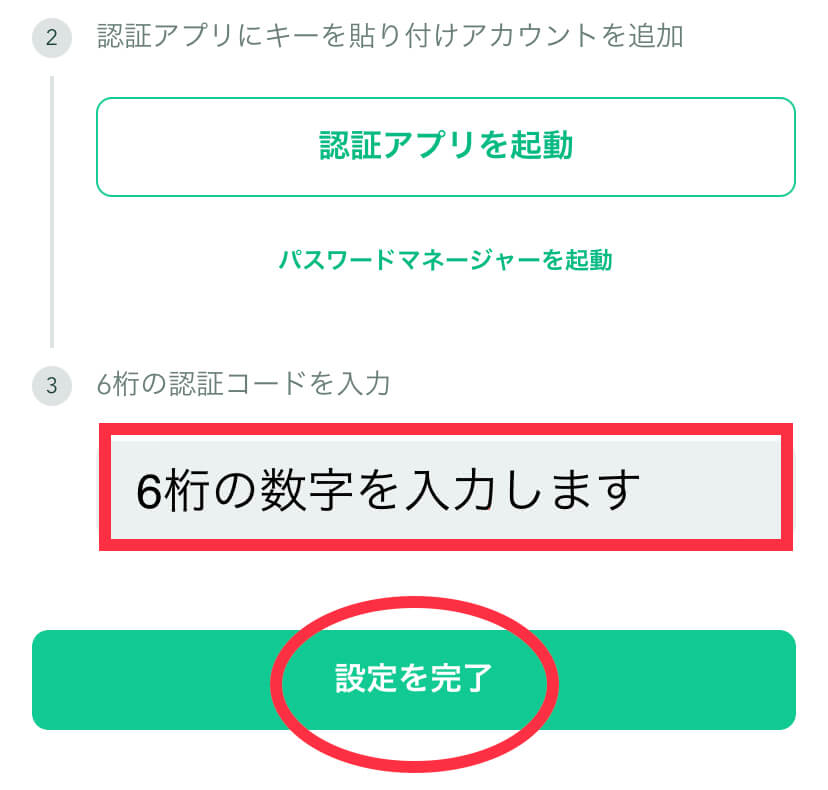
✅ これで2段階認証の設定が完了です!
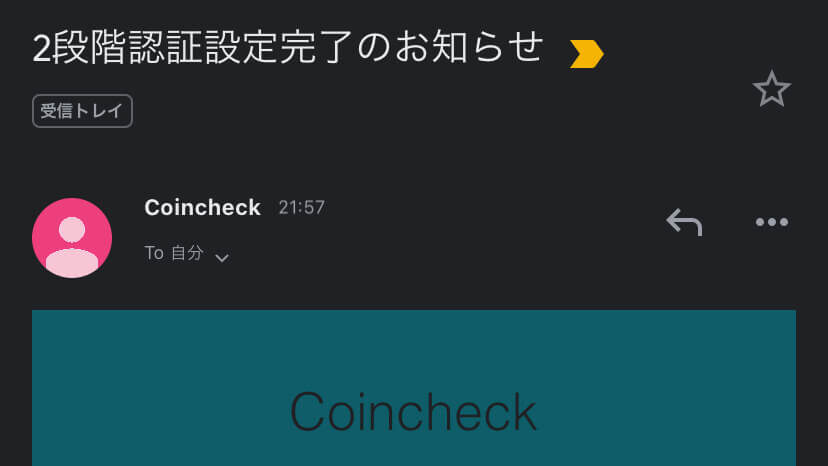
コインチェック側で設定済みの表示を確認します。コードがアプリに出るだけではサービス側の登録完了とは限らないため、最後の確認操作までチェックしてください。
【重要】
Google Authenticatorのバックアップ|同期と手動移行の違い
アプリを誤って削除してしまった、スマホをなくしてしまったという場合は、取引所にログインできなくなる可能性があります。
同期・移行・安全に保管した設定情報が使えない場合は、利用サービスの公式復旧案内を確認します。本人確認などが必要になる場合があり、必ずすぐ復旧できるとは限りません。
アプリを消してしまったときやシークレットキーを忘れてしまったときの対処法も紹介します。設定と同時にバックアップも済ませておきましょう!
Google Authenticatorの移行|旧端末が使える間に確認

同期する場合はGoogleアカウントの保護も重要です。手動移行は旧端末で移行用QRコードを作り、新端末で読み込みます。新端末で認証できることを確認する前に旧端末を消去しないでください。
認証の復旧情報|QRコードや鍵の保存先に注意
登録用QRコードや鍵を第三者が見ると、認証コードを生成されるおそれがあります。一般の写真フォルダや共有・自動同期先へ無防備に保存せず、漏えいリスクを考えて保管方法を選んでください。
設定用の鍵と移行用QRコードは他人に見せないでください。スクリーンショットを共有したり、サポートを名乗る相手へ送ったりしないことが大切です。
二段階認証の設定後|認証と復旧方法を確認
設定が終わったら、ログインなどで正常に使えるかを確認します。同時に、端末紛失やアカウントに入れない場合の問い合わせ先を確認しておきましょう。
- 追加認証を使っても不正アクセスの可能性は残る
- 資産の価格下落や取引所の障害は、認証だけでは防げない
- 認証に必要な手間と端末の対応条件を確認する
- 機種変更前に、新端末で認証できることを確認する
対策を整えても利益や資産は保証されません。定期的に端末と認証設定を見直し、偽サイトにコードを入力しないよう、アクセス先を確認してください。
二段階認証の疑問|解除・復旧・機種変更
二段階認証は何を防ぐ?
パスワードだけを使う攻撃のリスクを減らす助けになります。ただしコードの盗用や端末の乗っ取りなどは残るため、公式URLの確認と端末管理も必要です。
二段階認証を解除したいときは?
解除条件はサービスごとに異なります。認証できない場合は本人確認などが必要になることもあるため、公式の解除・復旧手順を確認してください。
二段階認証を使わない場合は?
A. 2段階認証が未設定の場合、パスワードが流出した際にそのままアカウントへの不正アクセスを許してしまいます。暗号資産の盗難や不正な取引につながるリスクが高まります。
二段階認証の操作は毎回必要?
必要な操作と認証方式はサービスによって異なります。手間の短さだけで判断せず、対応端末と設定、認証できない場合の復旧条件を確認しましょう。
Google Authenticatorを機種変更するときは?
同期の有無と利用するGoogleアカウントを確認します。同期しない場合は旧端末から手動移行し、新端末で認証できることを確認してから旧端末を整理してください。
広告・PR
購入を決める前に、コインチェックの最低購入額や売買費用を確認しておきましょう。口座開設と購入は別々に判断できます。
購入は任意です。元本や利益は保証されません。
FAQ
Google Authenticatorはネット接続なしでも使えますか?
登録済みの確認コードは、インターネット接続がなくても生成できます。ただし、コードの登録や同期、利用先へのログインには、それぞれ必要な接続環境があります。
Googleアカウントなしでも使えますか?
アカウントなしで使用する方法もあります。その場合、機種変更では手動移行などが必要になるため、古い端末を処分する前に引き継ぎ方法を確認してください。
機種変更したら確認コードはどうなりますか?
同期を使っている場合は、新しい端末で同じGoogleアカウントにログインして確認します。同期していない場合は、古い端末から手動で移行する方法を確認しましょう。
確認コードが使えないときは何を確認しますか?
対象のアカウントとコードの有効時間、端末の日時を確認してください。Googleの案内では、バージョン7.0はアプリ内の時刻調整ではなく、端末側の時刻設定を使います。
QRコードや設定キーを他人に見せてもよいですか?
認証に使うQRコードや設定キーを共有しないでください。ログインできなくなった場合も、第三者へ渡さず、利用先の公式の復旧手順で対応しましょう。
二段階認証のまとめ|設定と復旧を一緒に準備
今回の記事では、暗号資産(仮想通貨)取引所で自分の資産を守るための「2段階認証」について解説しました。
- サービスが対応する認証方式を確認する。設定後も偽サイトや端末の乗っ取りに注意する
- 推奨アプリは無料の「Google Authenticator」(iPhone・Android対応)
- 認証アプリ側のコード表示と、サービス側の設定完了を両方確認する
- 同期・手動移行・公式の復旧条件を確認し、鍵やQRコードを他人へ見せない
- 機種変更前には新しい端末への引き継ぎを忘れずに
二段階認証に加え、パスキーが必要な操作や端末管理も確認しましょう。新しい端末で使えるか、復旧方法が分かるかを合わせて準備すると、機種変更時の負担を減らせます。
設定が分からない場合は、現在の公式ヘルプを優先してください。対策を急いで秘密情報を漏らすことがないよう、操作内容を確かめながら進めましょう。
最後までお読みいただきありがとうございました。
外部ウォレットの利用を検討する場合は、保管方法と復元情報を失うリスクも確認してください。口座の認証を整えることと、資産を別の場所へ移すことは別の判断です。
関連記事一覧には過去のサービスの記事も含みます。DMM Bitcoinは2025年3月に終了しており、新たに口座開設できません。名称・取扱条件・日本居住者の利用可否は、各サービスの最新の公式案内で確認してください。

国内取引所の口座開設の説明記事一覧
- ≫≫コインチェックの口座開設|必要書類・費用と注意点
- ≫≫GMOコインの口座開設|本人確認・入金の手順
- ≫≫ビットバンクの口座開設|必要書類・本人確認と入金
- ≫≫bitFlyerの口座開設|スマホ本人確認・費用と注意点
海外サービスの変更・旧口座の確認記事
海外サービスの旧登録手順は、現在の新規申込みの案内ではありません。日本居住者の利用条件やサービス終了・変更を、各社の公式案内と金融庁の登録・注意喚起で確認してください。
暗号資産のリスク|公的機関の注意喚起
暗号資産は、価格が変動することがあります。
金融庁「暗号資産の利用者のみなさまへ」
値下がりのほか、盗難・送金ミス・サービス停止などで資産を失う場合があります。技術の理解や認証の設定だけで、元本と利益が保証されるわけではありません。
二段階認証の最新手順|GoogleとCoincheckの公式資料
Google公式:コードの同期・移行/Coincheck公式:iOSの設定/Coincheck公式:Androidの設定/Coincheck公式:パスキー
費用や本人確認の流れを調べたい方は、コインチェックの口座開設手順も参考にしてください。掲載写真が現在の画面と異なる場合は、公式案内を優先しましょう。
コメント