

GMOコインの口座開設をしたいけど、本当にここで大丈夫?手順を間違えないか不安…
この記事ではGMOコインのスマホからの口座開設手順を、画像付きでわかりやすく解説します。はじめて仮想通貨(暗号資産)取引所に登録する方はもちろん、コインチェック・ビットフライヤーなどすでに他の取引所をお使いの方にも注目していただきたい国内取引所です。
GMOコインの口座開設は「かんたん本人確認」なら最短10分で取引スタート。平日・土日祝を問わず24時間対応しています。この記事を読みながら進めれば、迷わずスムーズに開設できますよ。

まずはGMOコインの特徴・手数料・メリット・デメリットを確認してから、口座開設の全手順を解説します!
口座開設の手順だけ見たい方はこちらからスキップ
- GMOコインの特徴・メリット・デメリット
- こんな人におすすめ!GMOコインが向いているケース
- スマホからの口座開設 全手順(画像付き)
- 日本円の入金方法・ビットコインの買い方
- セキュリティ強化(2段階認証)の設定方法
- 実際の利用者の口コミ・評判

保存しておくと後から見返せて便利です!ぜひブックマークしてください。
- GMOコインの特徴とメリット
- GMOコインのデメリット・注意点
- GMOコインはこんな人におすすめ!
- GMOコインの口コミ・評判—本当に10分で開設できる?
- GMOコイン口座開設 全手順(スマホ対応・画像付き)
- GMOコインアプリで日本円を入金する
- GMOコインアプリで実際にビットコインを購入する
- GMOコインのセキュリティ強化—Google Authenticatorで2段階認証を設定する
- GMOコインから他の取引所・海外取引所へ送金する方法
- GMOコイン取り扱い銘柄一覧
- GMOコインの入金・出金・送金手数料まとめ
- GMOコインの利用者の口コミ・評判(SNS・アプリ)
- まとめ:GMOコインは「コストを抑えて賢く使いたい」方に最適な取引所
GMOコインの特徴とメリット

まずはGMOコインの「特徴」と「メリット」を確認しましょう。他の国内取引所にはない強みが見えてきます。
GMOコインの基本スペック(手数料・取扱銘柄・レバレッジ)
GMOコインの手数料や基本スペックをまとめました。他の大手取引所と比べても入出金・送金手数料がほぼ無料で、レバレッジ取引にも対応しています。
| 取引所名 | GMOコイン |
|---|---|
| 取り扱い銘柄数 | 26種類以上(※最新情報はGMOコイン公式サイトをご確認ください) |
| 入金手数料 | ・銀行振込:無料(振込手数料はお客様負担) ・即時入金:無料 |
| 出金手数料 | 無料(大口出金は400円) |
| 取引手数料 ※BTCを購入した場合 | ・取引所:-0.01%(Maker)、0.05%(Taker) ・販売所:スプレッドあり |
| 送金手数料 | ・BTC:無料 ・ETH:無料 ・XRP:無料 |
| 最低取引額 | ・取引所:0.0001BTC ・販売所:0.00001BTC |
| レバレッジ倍率 | 2倍 |

送金手数料が無料なのはGMOコインの最大の武器!海外取引所やNFT購入で頻繁に送金する方には特にメリットが大きいです。
GMOコイン口座開設の6つのメリット

「GMOコインならではのメリット」を6つにまとめます。すでに他の取引所をお使いの方も、サブ口座として活用できるポイントが多くあります。
GMOコイン口座開設メリット
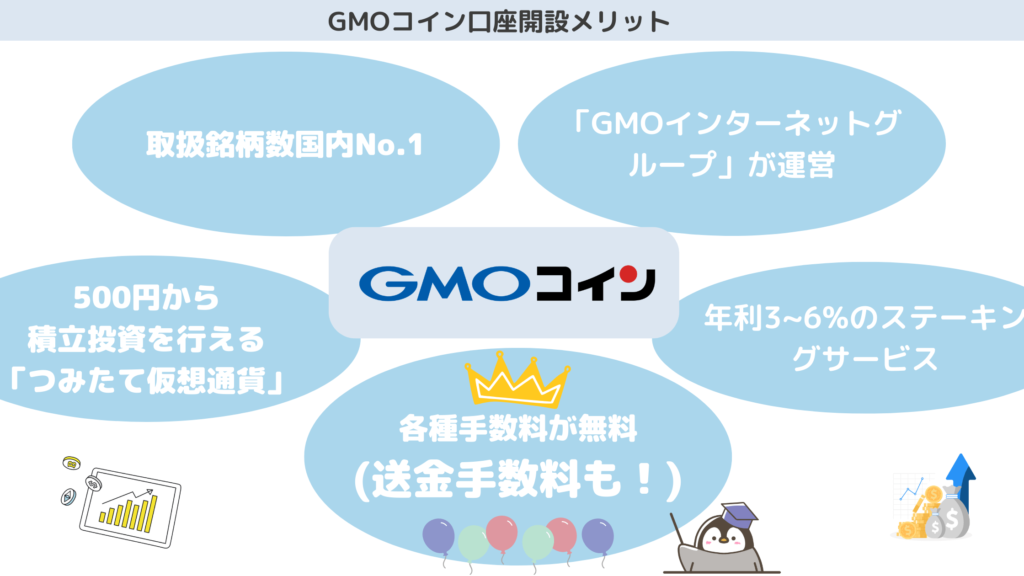
- ✅ 取扱銘柄数が国内最大級(26種類以上)
- ✅ 500円から始められる「つみたて仮想通貨」
- ✅ 販売所・取引所・FXを1つのアプリでまとめて管理
- ✅ 東証プライム上場「GMOインターネットグループ」が運営で安心
- ✅ 入出金・送金手数料が基本無料(ETH・XRPも!)
- ✅ 年利3〜6%のステーキングサービスで保有するだけで報酬
とくに「他の取引所から仮想通貨を移す」ときに送金手数料が無料なのは大きな強みです。ETHの送金手数料は他の取引所では数百円かかることも多いため、頻繁に送金する方は大きなコスト削減につながります★
ご登録はこちら ▶ GMOコイン公式サイト
GMOコインの「つみたて仮想通貨」—500円から自動積立

ワンコイン(500円)から積立できるので、「まとまった資金が用意できない」「価格タイミングを読むのが難しい」という方にぴったりのサービスです。
ビットコイン(BTC)のほか、イーサリアム(ETH)・リップル(XRP)など人気のアルトコインも積立対象です。

「どのコインを積み立てるか」の選択肢が幅広いのが魅力!好きな銘柄を自由に選べます♪
GMOコインは「3つのサービス」で自分のレベルに合わせた取引ができる
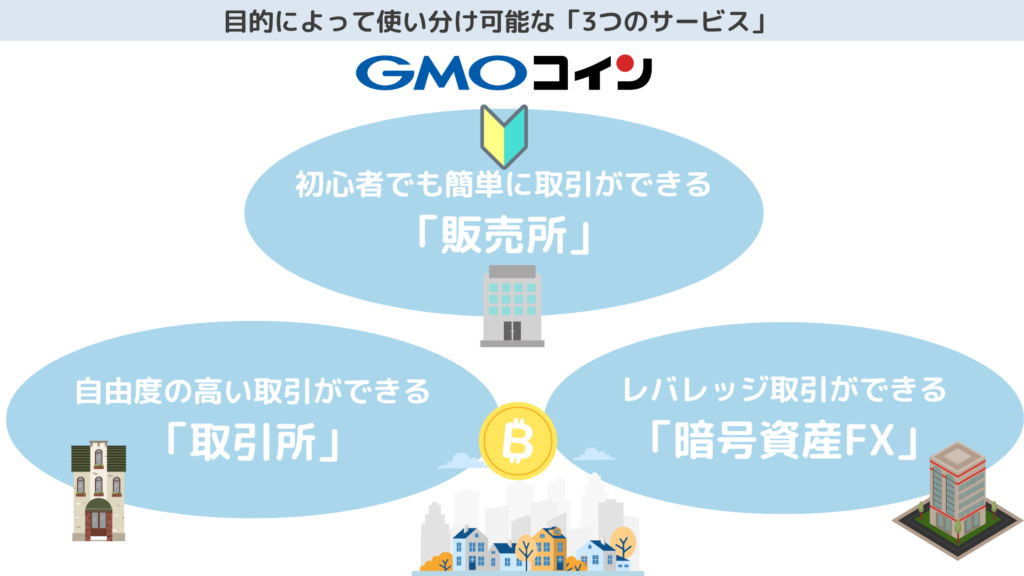

最初は「販売所」でシンプルに購入して慣れたら「取引所」「FX」へステップアップ。1つのアプリで長く使い続けられるのが嬉しいポイントです!
GMOコインの「ステーキング」—保有するだけで年利3〜6%の報酬
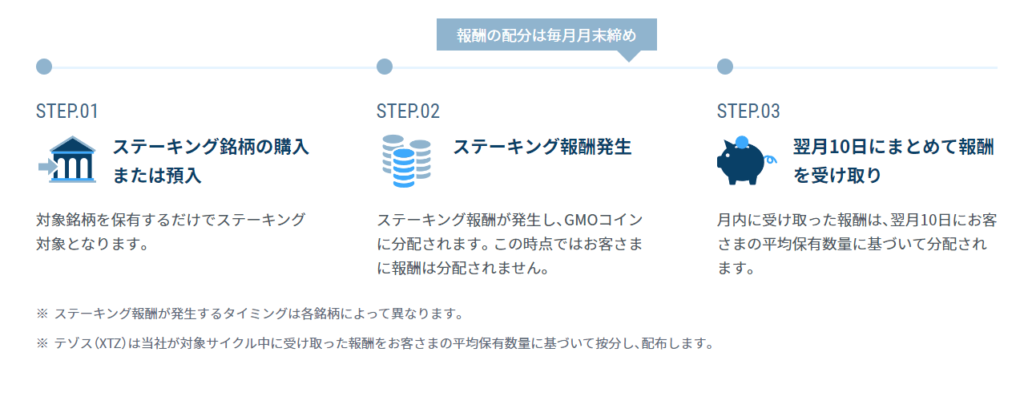
メガバンクの定期預金金利が0.002%前後であることを考えると、保有しているだけで報酬を得られるステーキングは魅力的!ただし暗号資産の価格変動リスクはあるので、余剰資金の範囲で活用しましょう。

GMOコインのデメリット・注意点
メリットだけでなく、デメリットも正直にお伝えします。登録前にしっかり確認しておきましょう。
GMOコインはこんな人におすすめ!
特徴とメリット・デメリットを踏まえて、GMOコインが特に向いているのはこういった方です。
- 🟢 はじめて仮想通貨を買う初心者の方
- 🟢 500円から少額でコツコツ積立したい方
- 🟢 他の取引所から仮想通貨をよく送金・移送する方(送金手数料が無料!)
- 🟢 Binance(バイナンス)やBybitなど海外取引所にも資産を移したい方
- 🟢 ステーキングで保有しながら報酬を受け取りたい方
- 🟢 将来的にレバレッジ取引にも挑戦したい方

特に「送金手数料を節約したい方」「積立を始めたい方」には、GMOコインはとても相性が良いと感じています!それでは口座開設の手順を見ていきましょう。
GMOコインの口コミ・評判—本当に10分で開設できる?

「最短10分」という謳い文句は本当?実際の利用者の声を見てみましょう!
口コミでも「スムーズだった!」という声が多数。それでは口座開設の全手順を、写真付きでわかりやすく解説していきます!
GMOコイン口座開設 全手順(スマホ対応・画像付き)

それではGMOコインの口座開設手順を順番に解説します。ステップごとに画像を確認しながら進めれば迷いません。
まず【以下のバナーまたはURLから公式サイトへアクセス】します。
STEP1:メールアドレスを登録する
トップ画面で【メールアドレス】を入力し、「私はロボットではありません」の□にチェックを入れて【口座開設(無料)を申し込む】をクリックします。
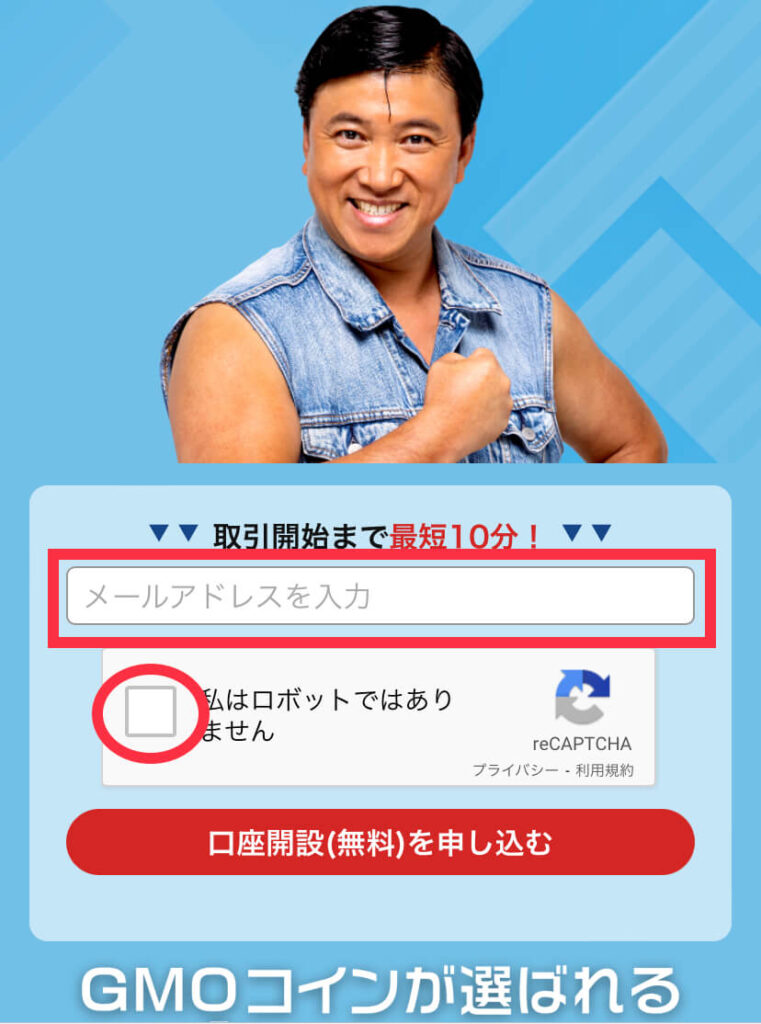
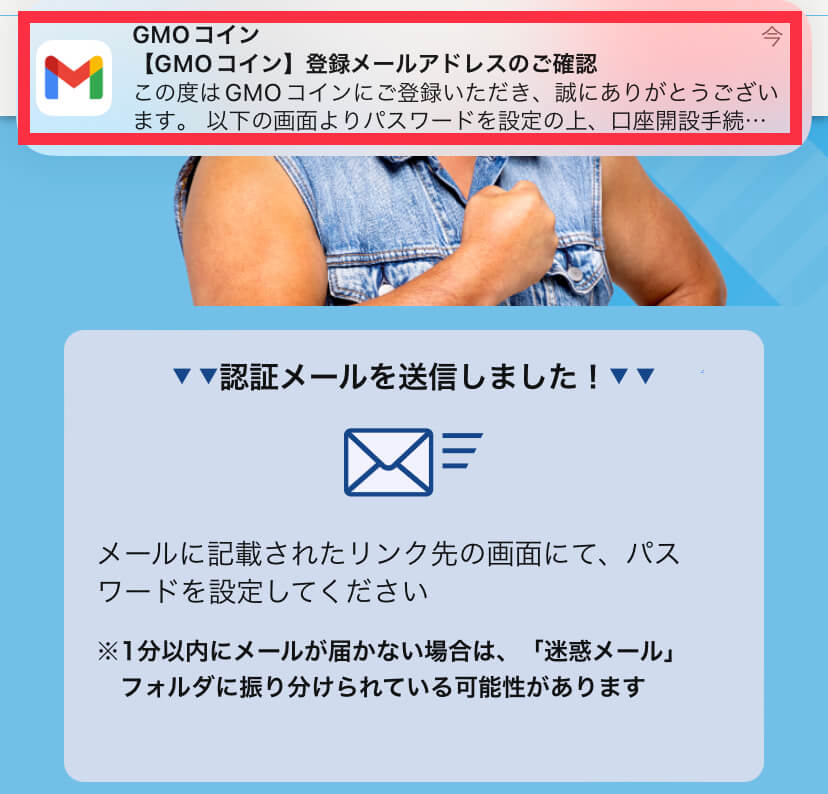
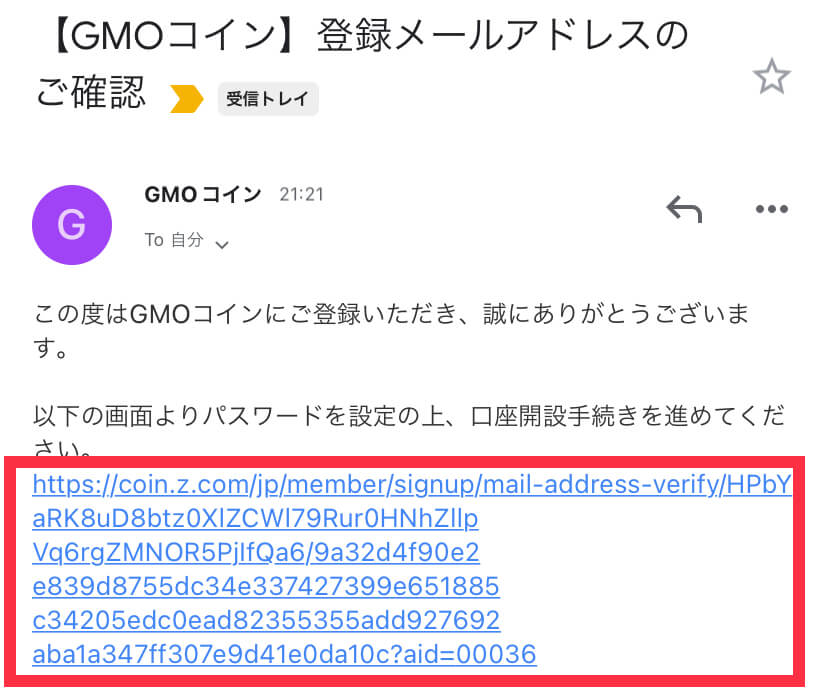
STEP2:届いたメールのリンクをタップ
登録メールアドレスにすぐメールが届きます。メールを開き、【青文字のリンク】をタップします。
STEP3:パスワードを設定する
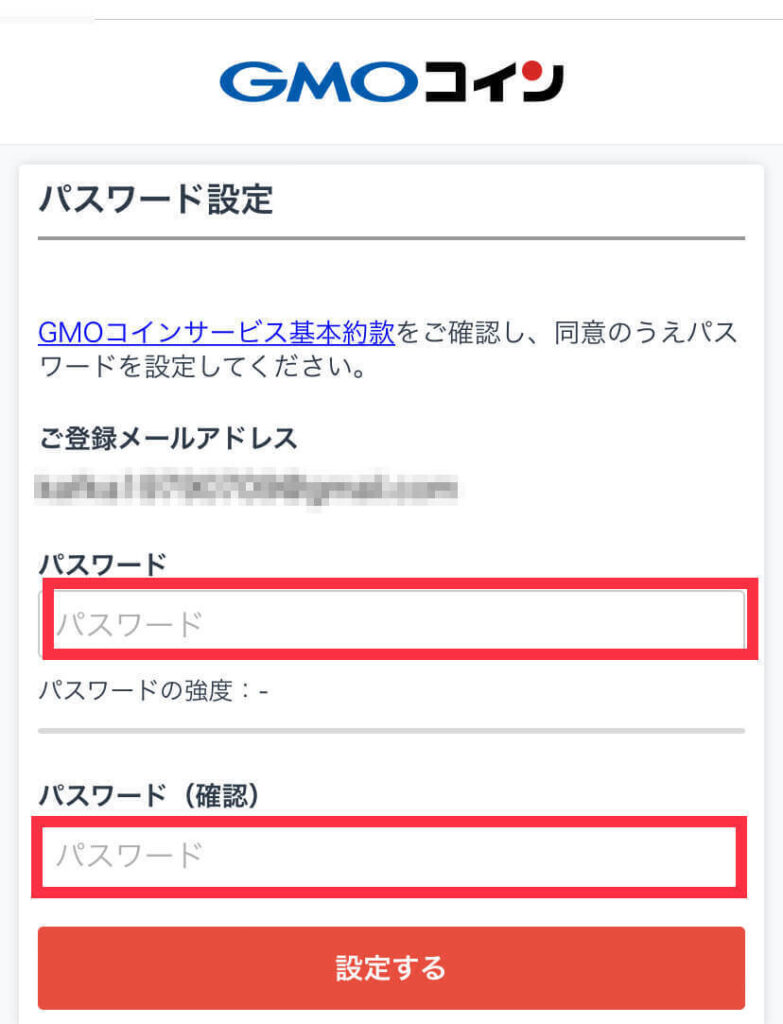
【パスワード】を2回入力し、【設定する】をクリックします。
パスワードは英大文字・小文字・数字・記号を組み合わせた強いものを設定しましょう。メモやパスワードマネージャーに保存しておくと安心です★
STEP4:ログインしてSMS認証を行う
【ログイン画面へ】をクリックし、登録した【メールアドレス・パスワード】でログインします。
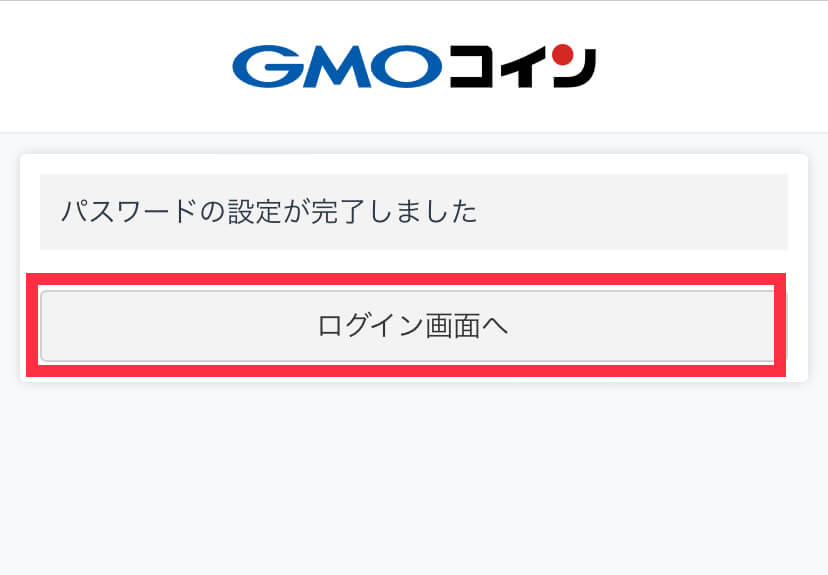
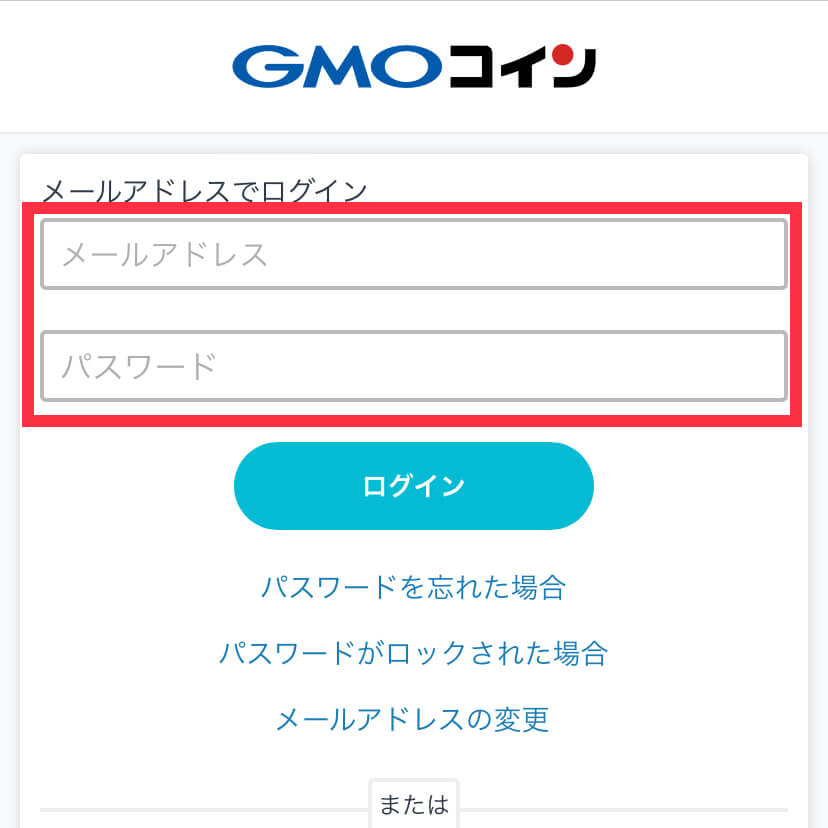
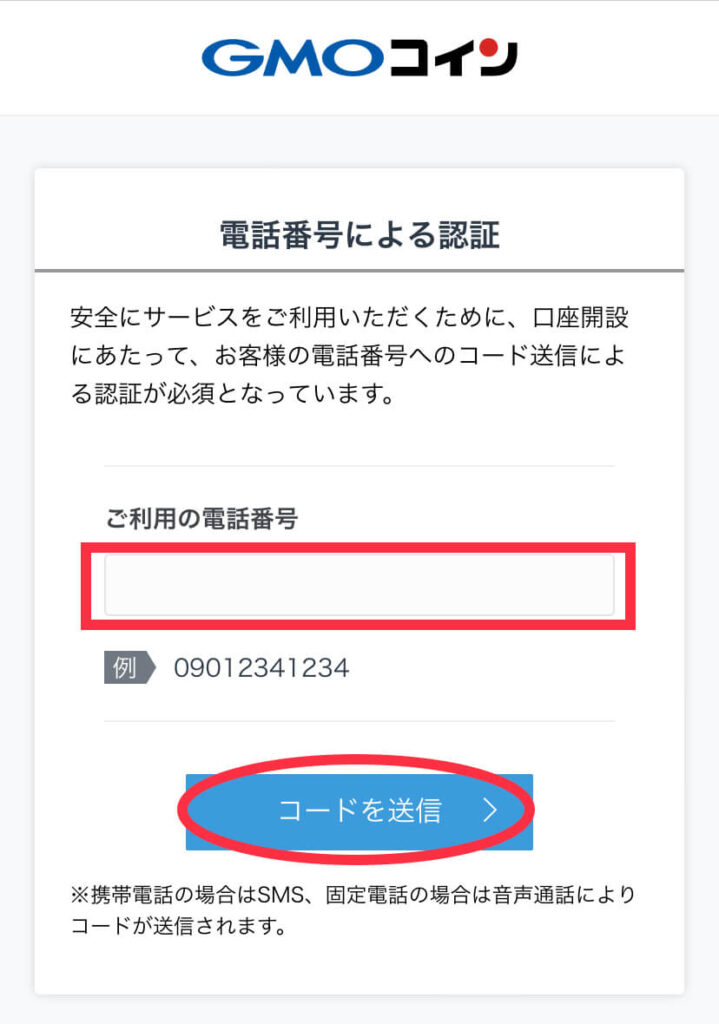
SMS認証のため、スマホの【電話番号】を入力して【コードを送信】をタップします。
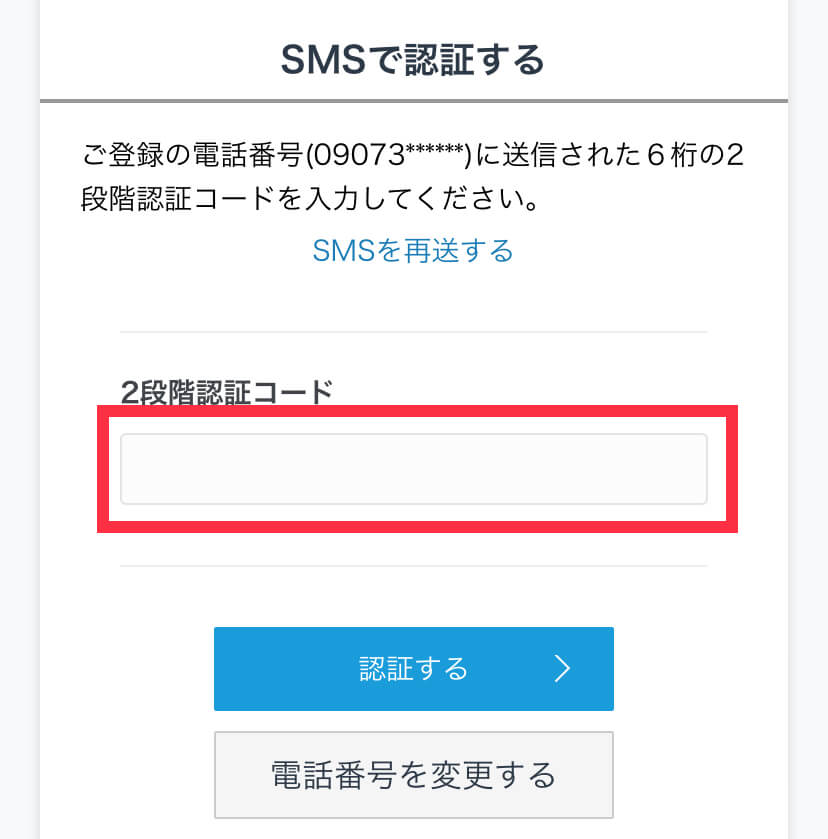
届いたSMSの番号を【2段階認証コード】欄に入力し、【認証する】をタップします。
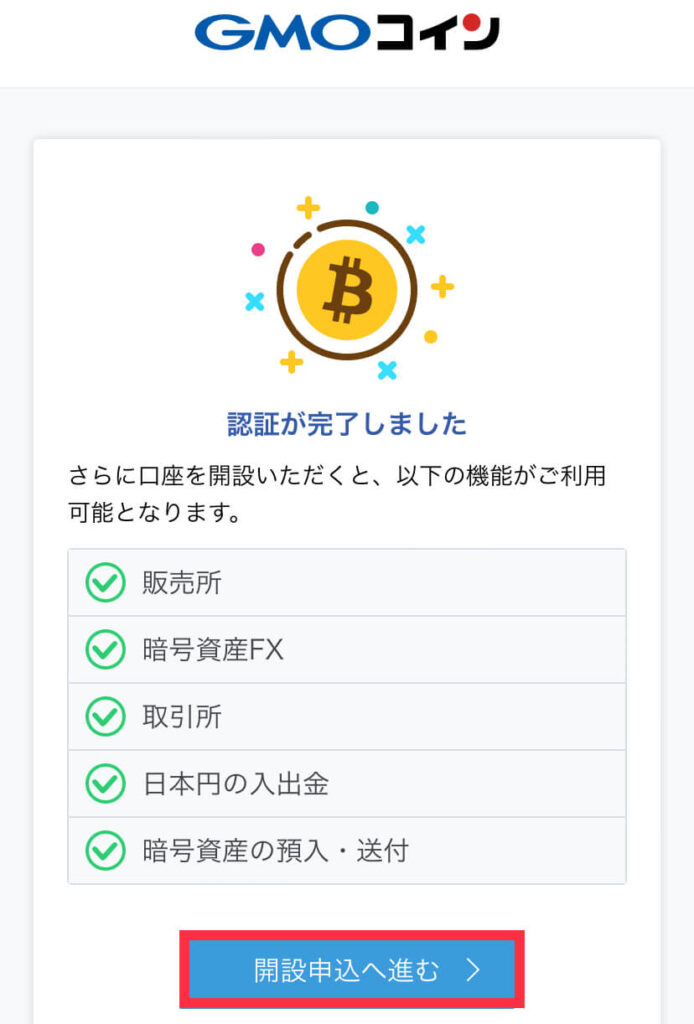
認証完了画面が表示されたら【開設申込へ進む】をタップします。
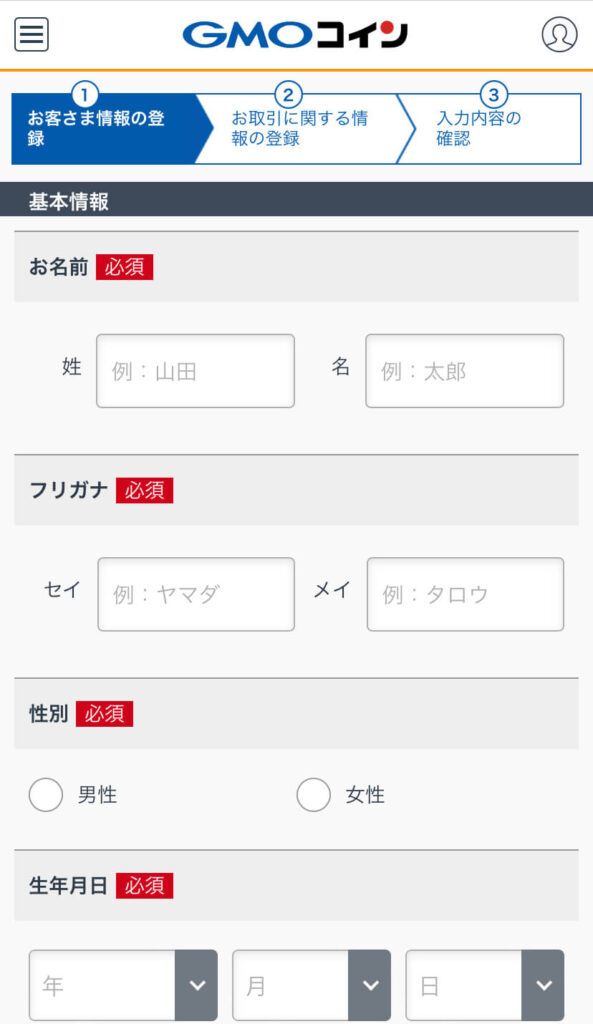
STEP5:お客様情報を入力する
【氏名】【フリガナ】【性別】【生年月日】を入力します。
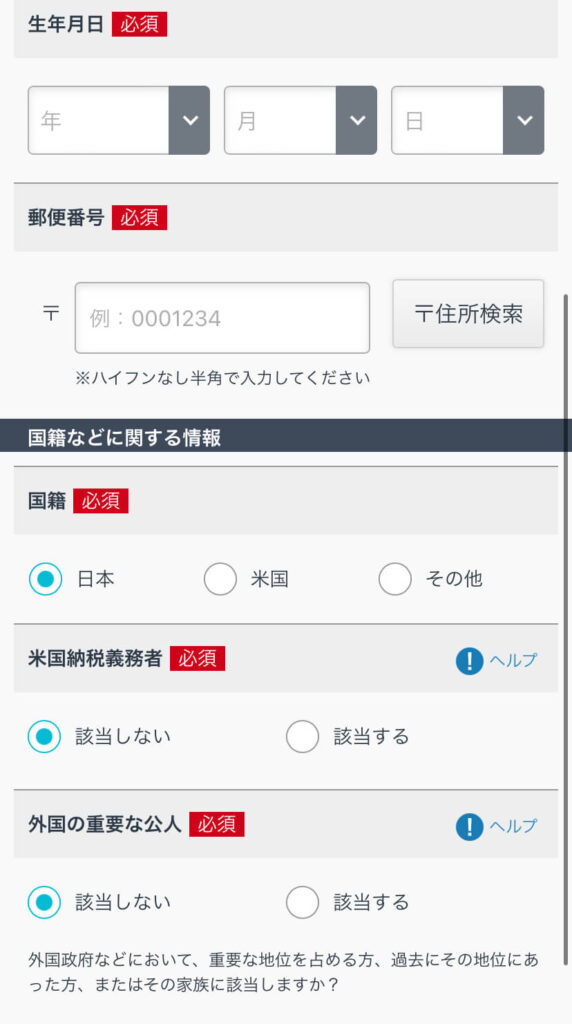
次に【住所】【国籍に関する情報】を入力します。
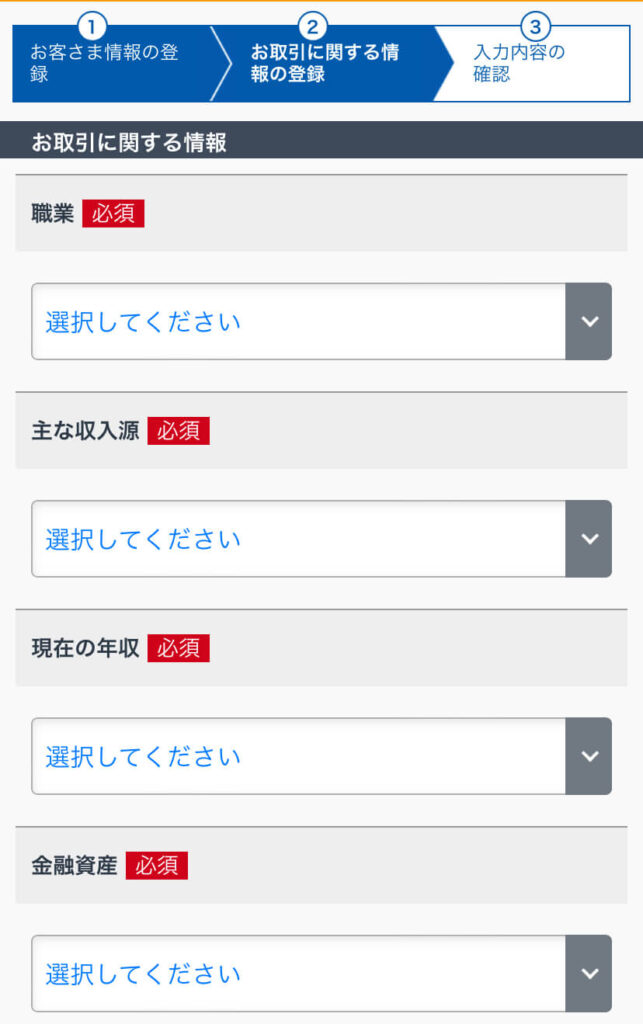
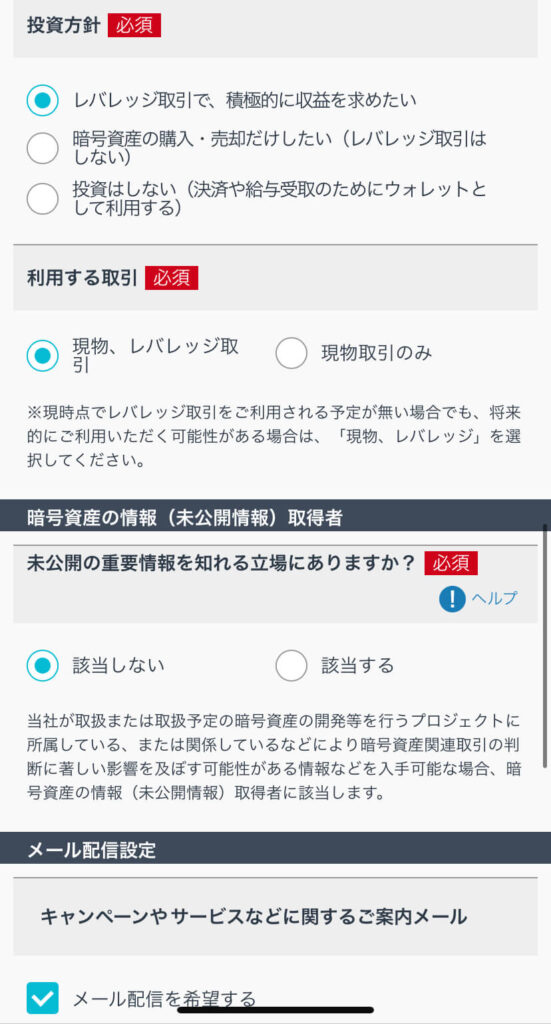
【お取引に関する情報】を入力します。記入漏れがないよう丁寧に確認しながら進めましょう。
この画面は入力項目が多めです。焦らず1つずつ確認しながら進めましょう!もう少しです。
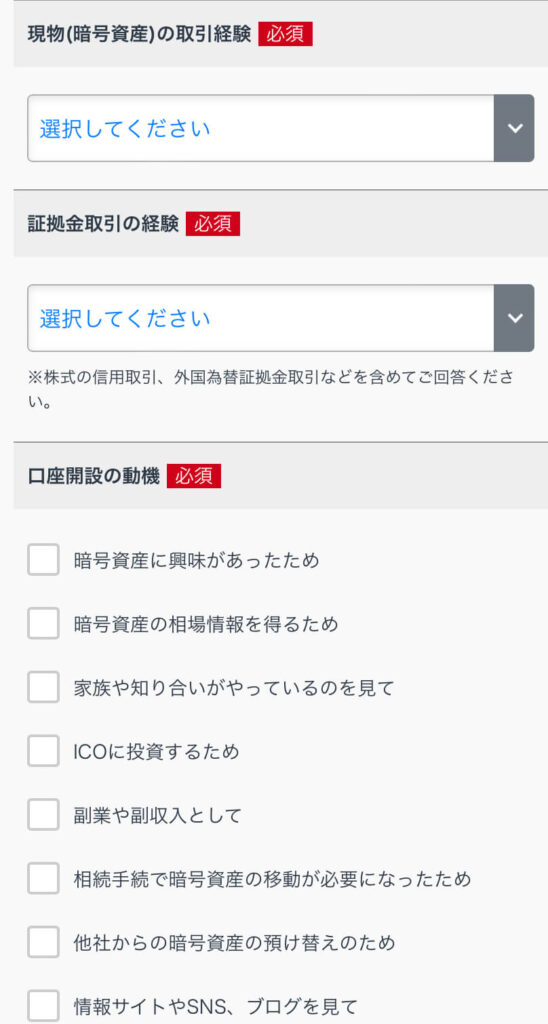
最後の項目の【メール配信を希望する】は、メールが多くなると感じる方はチェックを外してもOKです。

メールが多くなりすぎると大事な通知を見逃すこともあります。設定はあとから変更できるので、好みに合わせて選んでください。
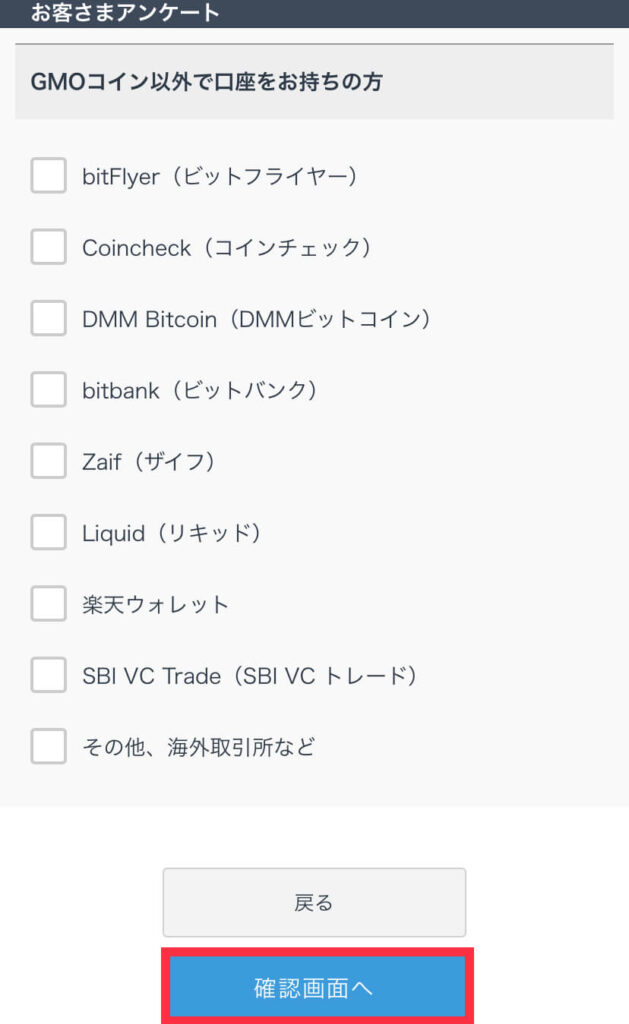
【お客様アンケート】にチェックを入れ、【確認画面へ】をタップします。
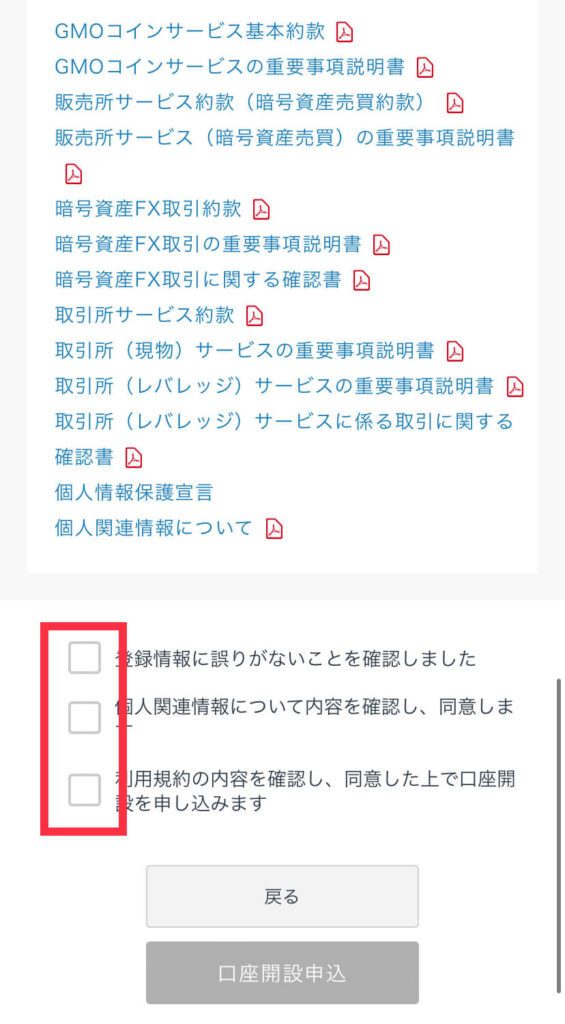
入力内容の確認画面で3か所のチェックを入れ、【口座開設申込】をタップします。
STEP6:本人確認(かんたん本人確認がおすすめ)
本人確認には①の【かんたん本人確認】がスピーディーでおすすめ。24時間・最短10分で審査完了します。以下の書類を1点用意しておきましょう。
⚠️ かんたん本人確認の手続き中に画面をリロード(再読み込み)すると手続きが正常に完了しない場合があります。途中で画面を更新しないよう注意してください!
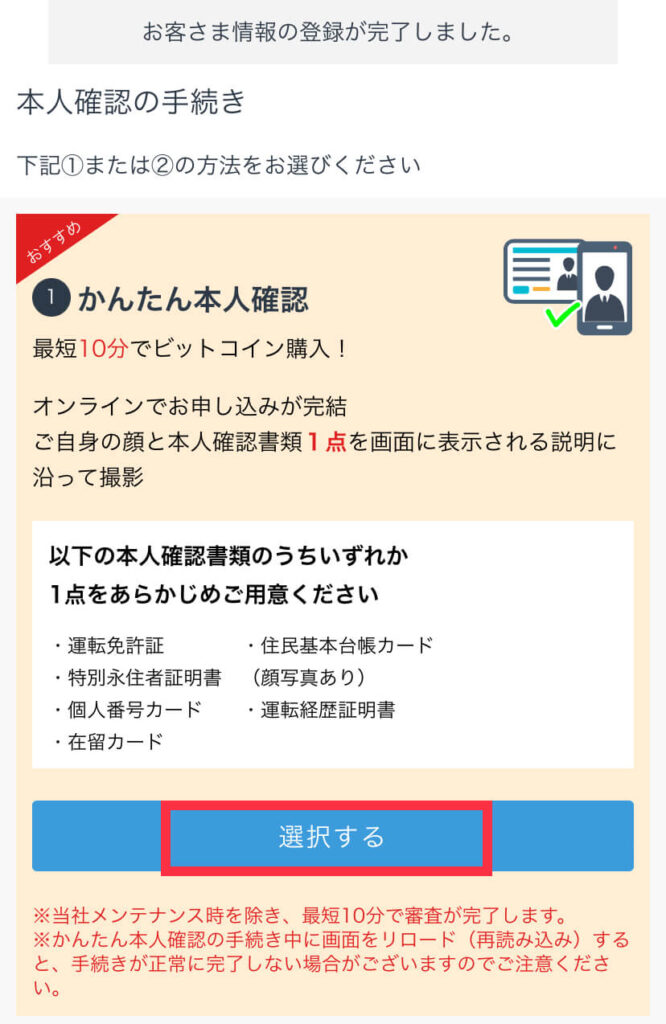
説明文を確認後、【本人確認を始める】をタップします。
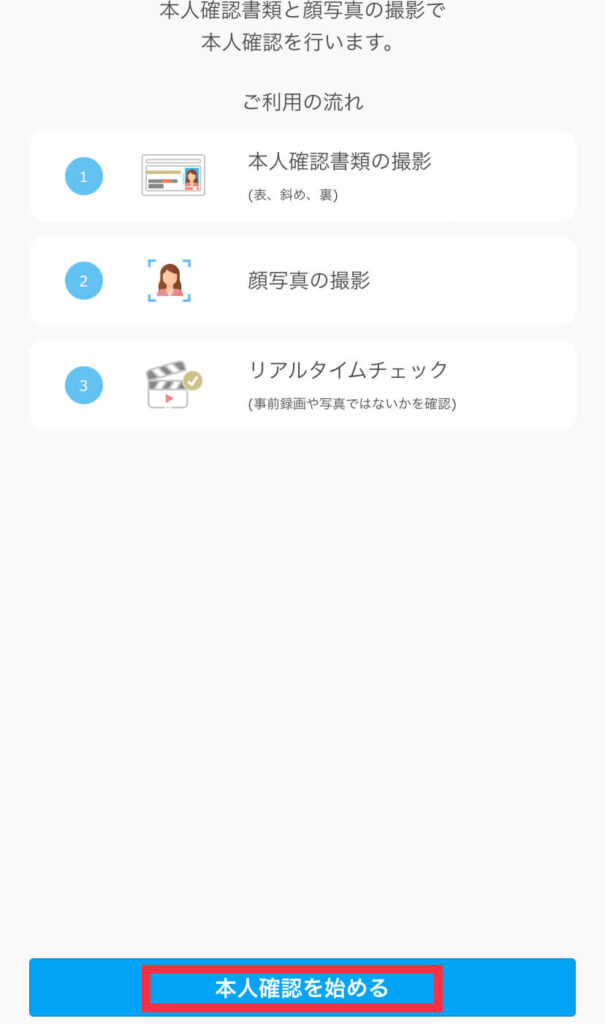
使用する書類の種類を選択します。
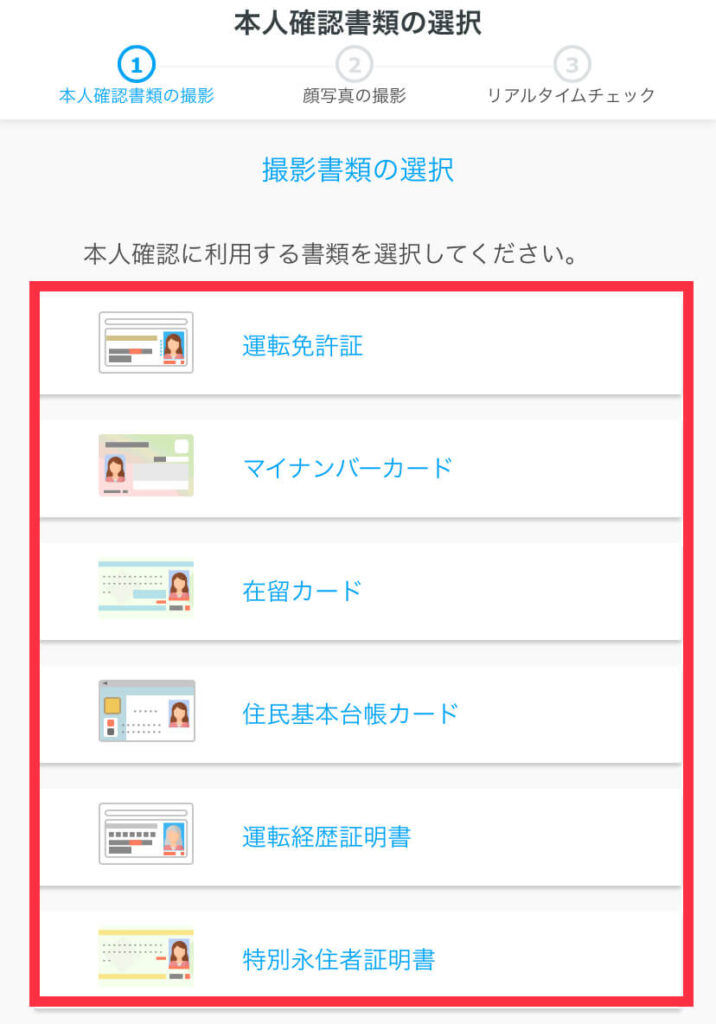
書類を選んで【次へ進む】→【撮影を始める】をタップし、指示に従って撮影を進めます。
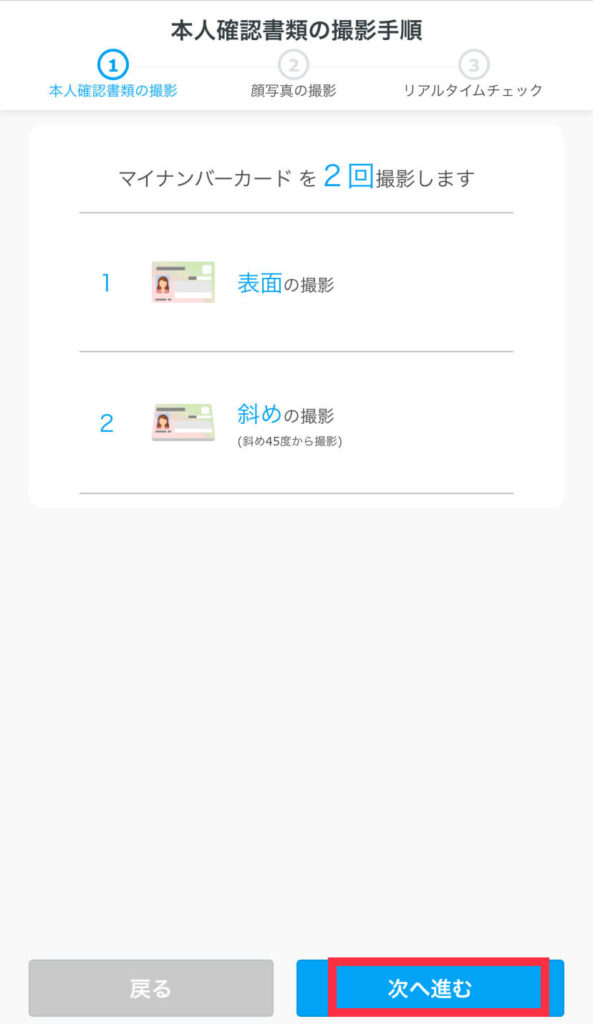
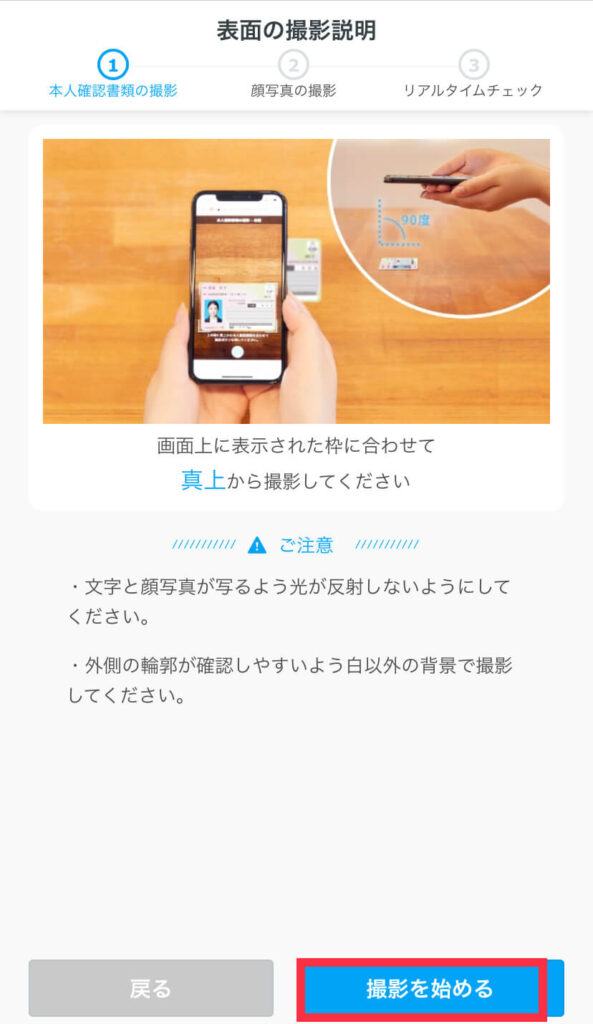
すべての撮影が終わると【口座開設申込完了メール】が届きます。この後、審査に入ります。
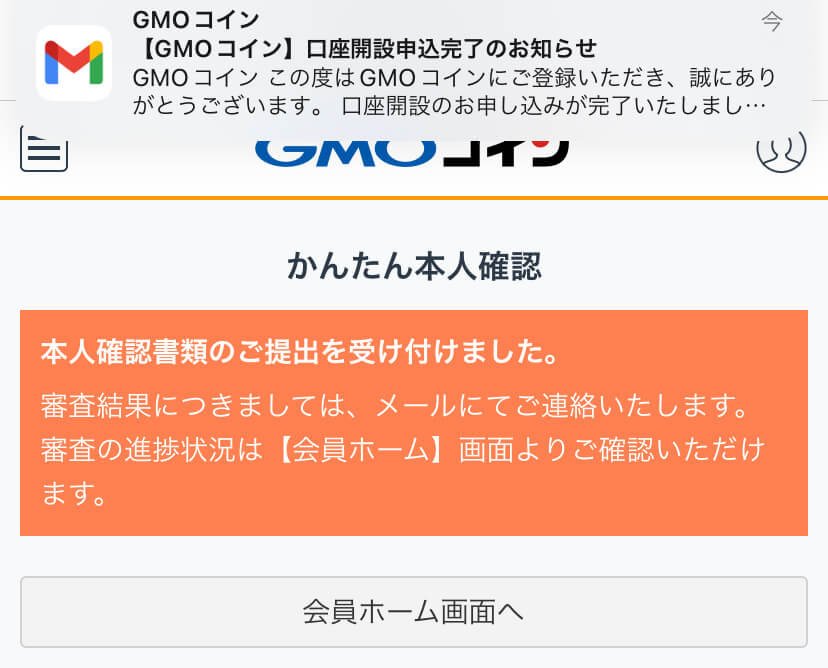
お疲れ様でした!ここまでの手順が完了したら、審査結果のメールを待つだけです。この間にアプリをダウンロードしておきましょう!
審査完了メールが届く前に、アプリをダウンロードしておきましょう!届いたらすぐに設定できます。



STEP7:本人確認完了メールで「口座開設コード」を確認する
翌日(または審査完了後)に【本人確認の手続き完了メール】が届きます。
このメールに口座開設コード(6桁の数字)が記載されています。メモしておきましょう!
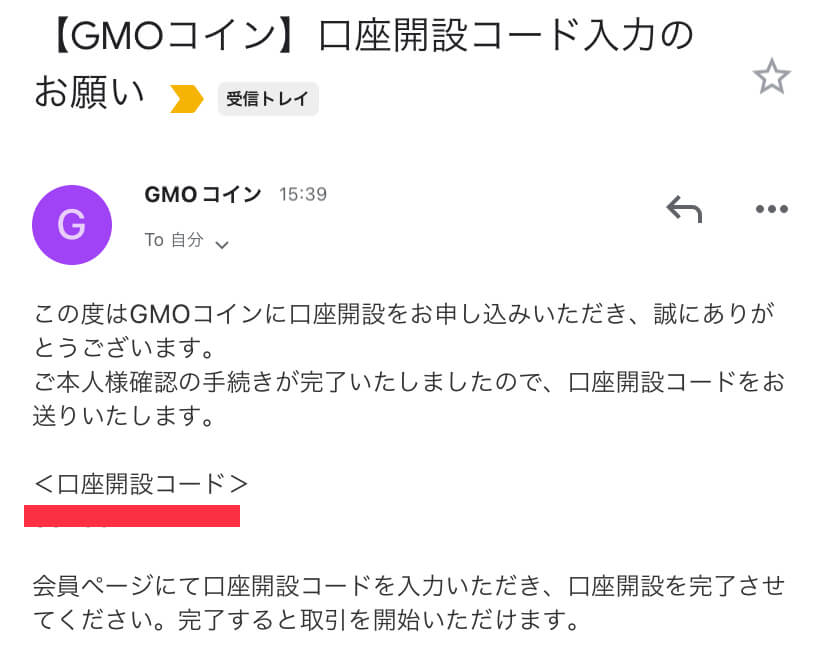

まだ口座開設は完了していません!この後、GMOコインアプリで口座開設コードを入力してSMS認証を完了させる必要があります。もう少しです!
STEP8:GMOコインアプリからログイン→口座開設コード入力→SMS認証

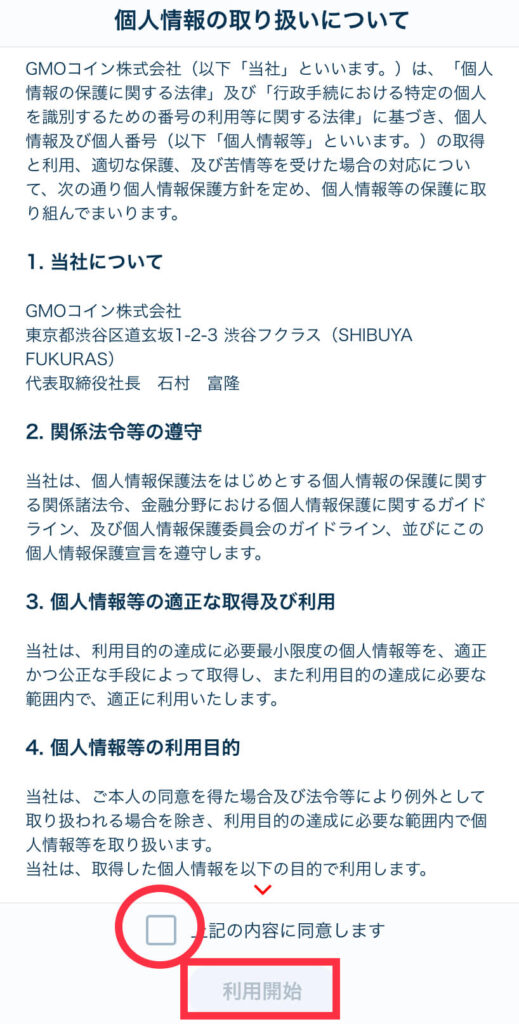
アプリを起動し、【個人情報の取り扱いについて】に同意して【利用開始】をタップします。
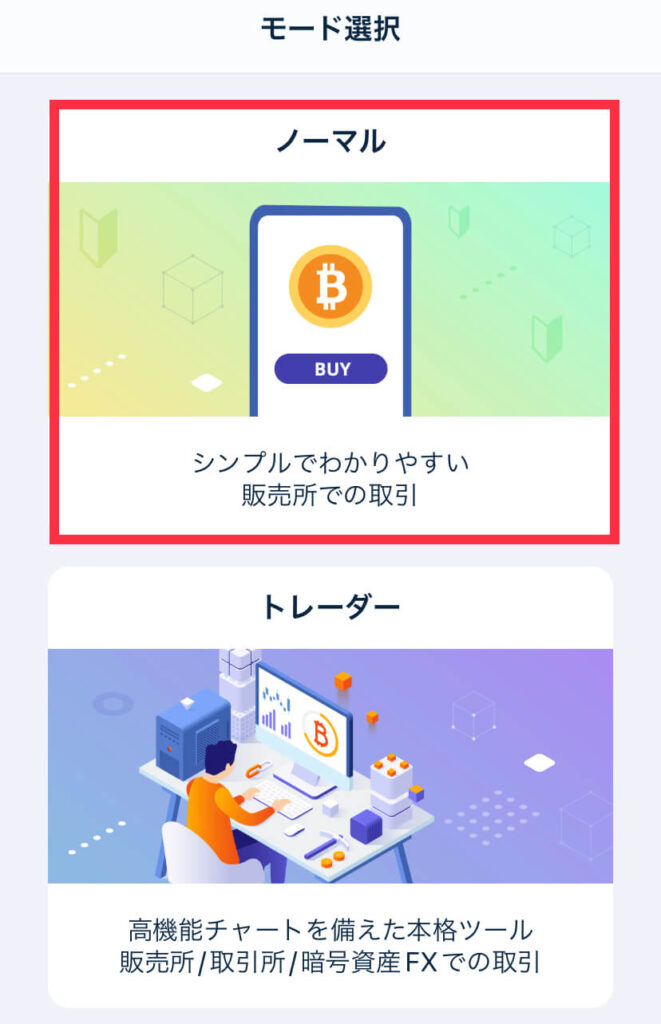
アプリには【ノーマル】【トレーダー】の2モードがあります。
初めての方は【ノーマル】でOK!後からでも変更できます。
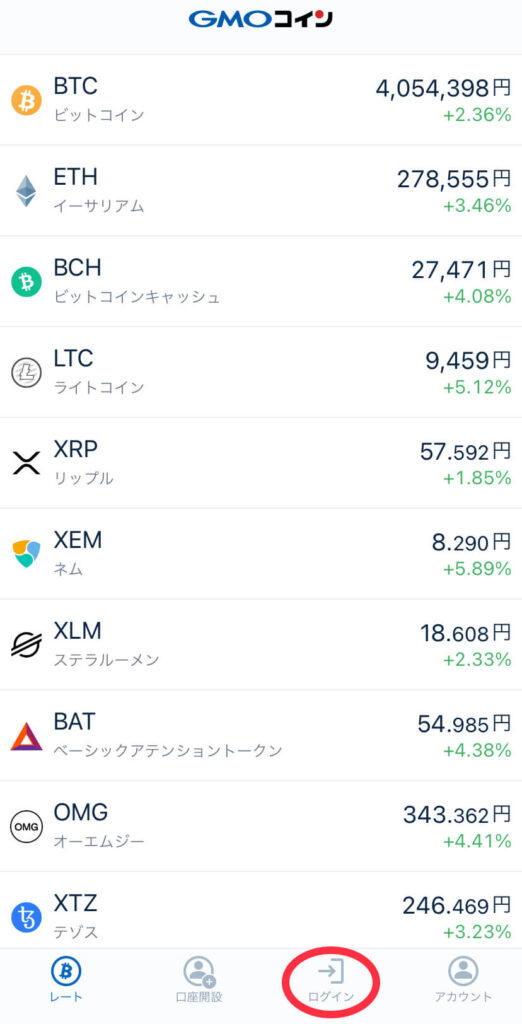
トップ画面下部の【ログイン】をタップし、【メールアドレス・パスワード】でログインします。
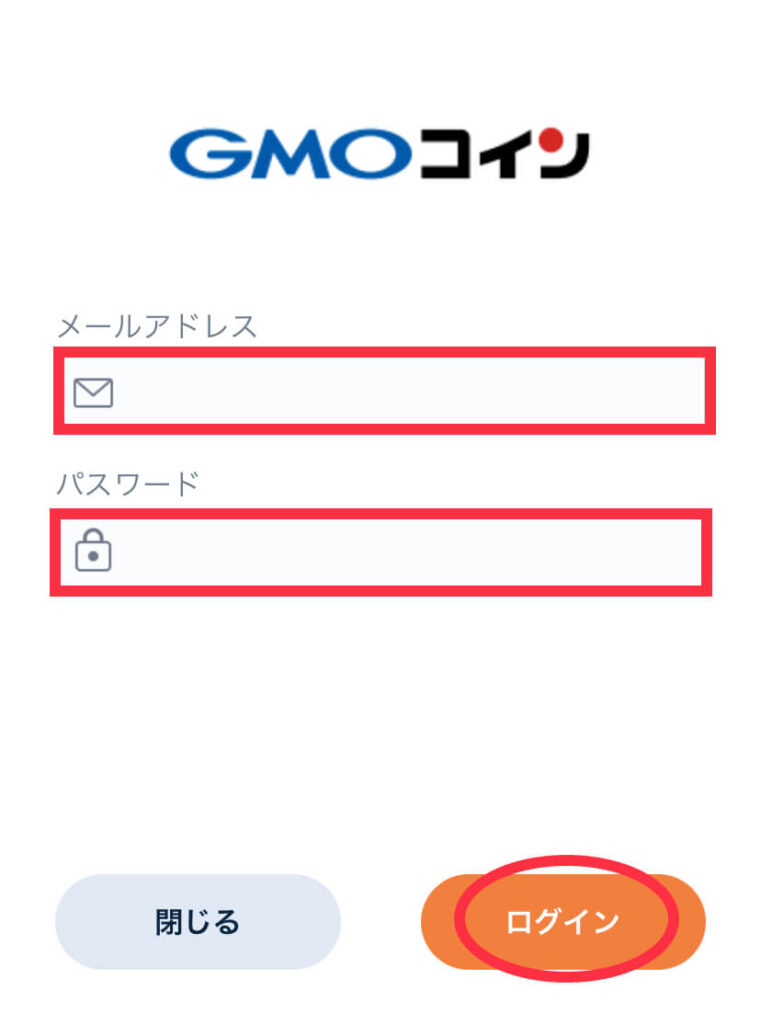
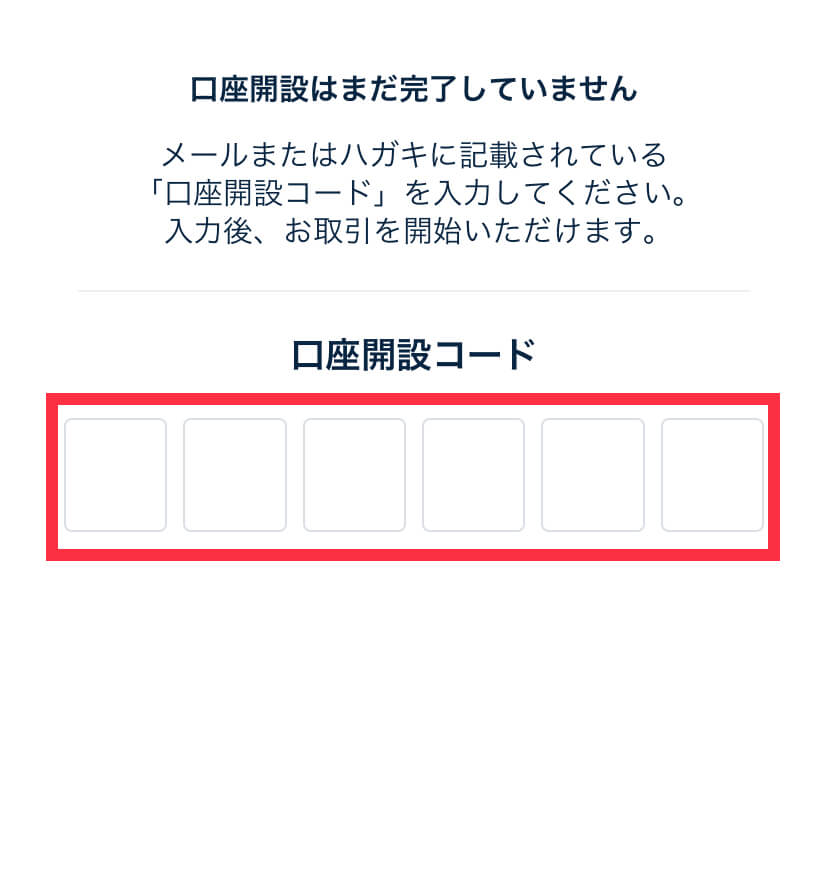
次に、メールに記載されていた【口座開設コード(6桁)】を入力します。
さらに【SMSでの認証】を行います。届いた認証コードを入力して【認証する】をタップします。
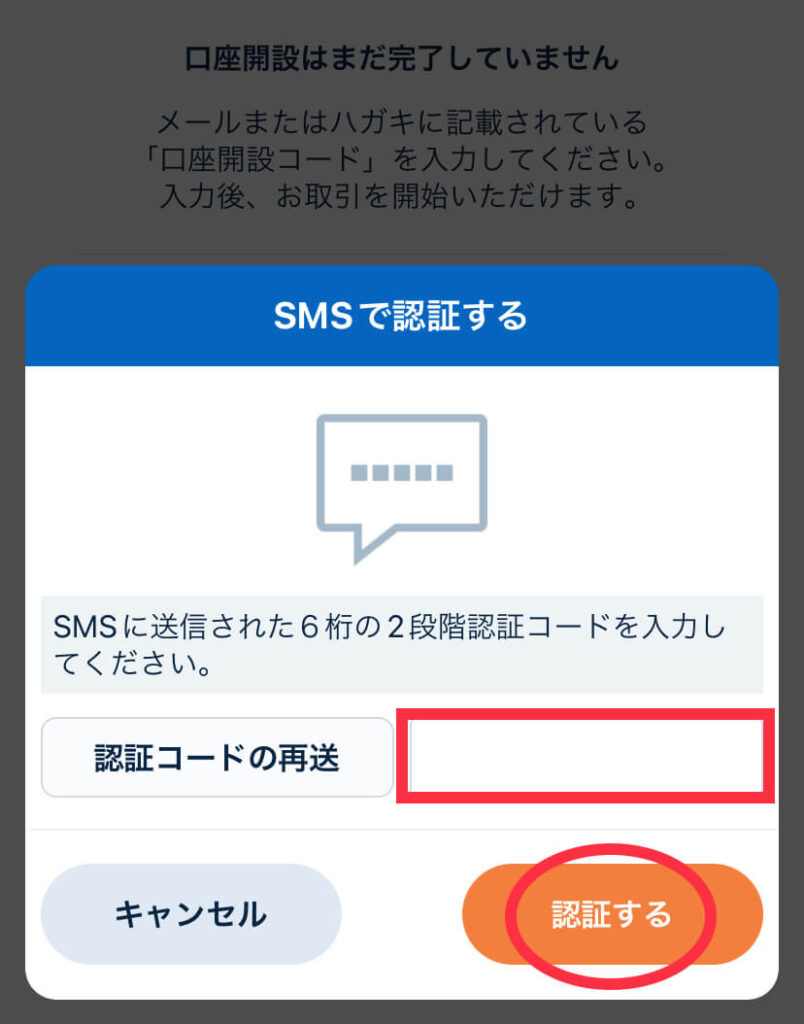

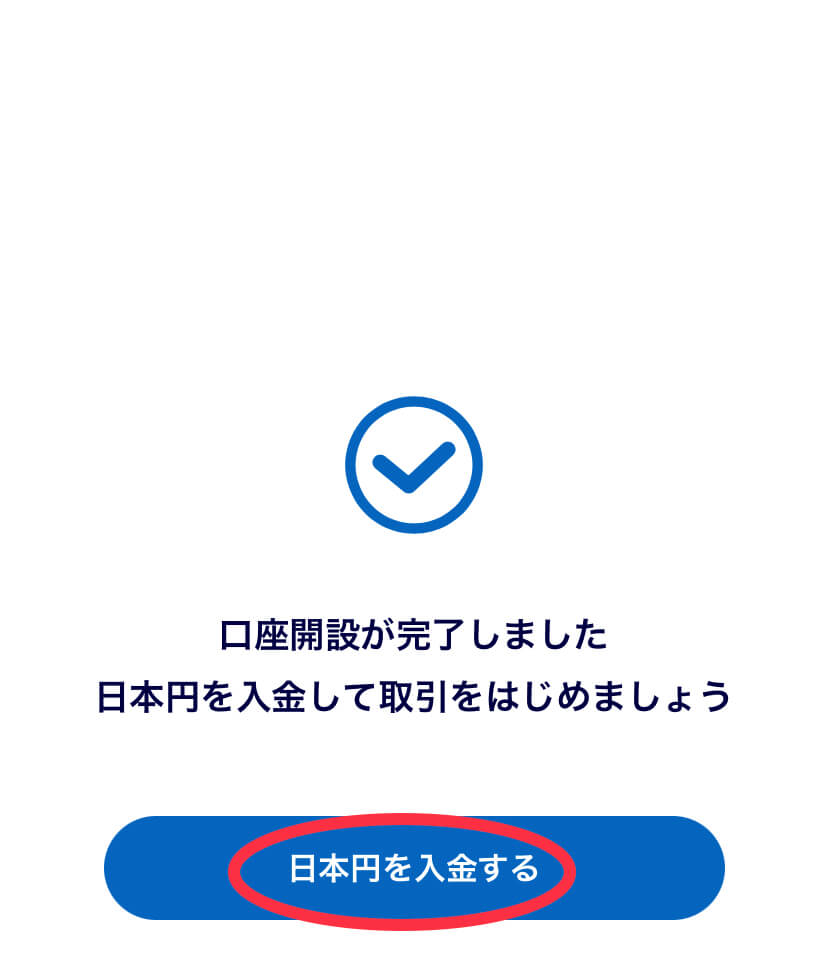
🎉 これで口座開設が完了です!本当にお疲れ様でした!
次は日本円を入金して、実際に取引を始めてみましょう!
GMOコインアプリで日本円を入金する

口座開設が完了したら、さっそく日本円を入金してみましょう。アプリから簡単に操作できます。
【日本円を入金する】をタップするか、トップ画面→アカウント→入金から操作します。
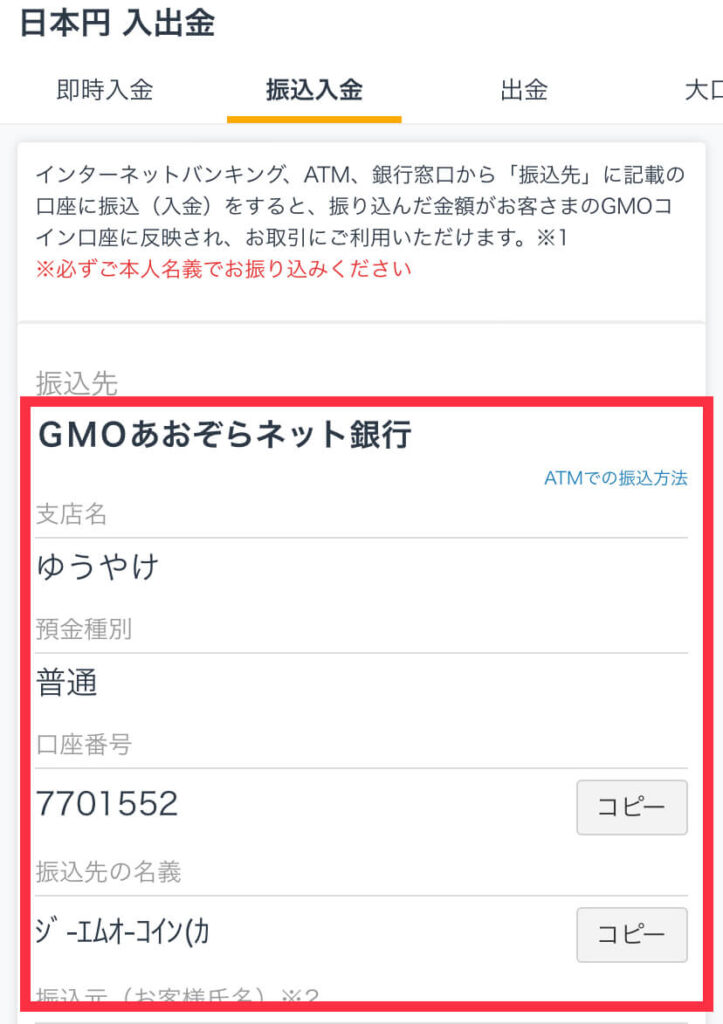
GMOコインの入金用口座番号が表示されます。普段ご利用の銀行やネットバンクから振込みます。
私は楽天銀行アプリから入金しました。銀行コードで検索すると素早く見つかりますよ!
GMOあおぞらネット銀行の銀行コードは【0310】
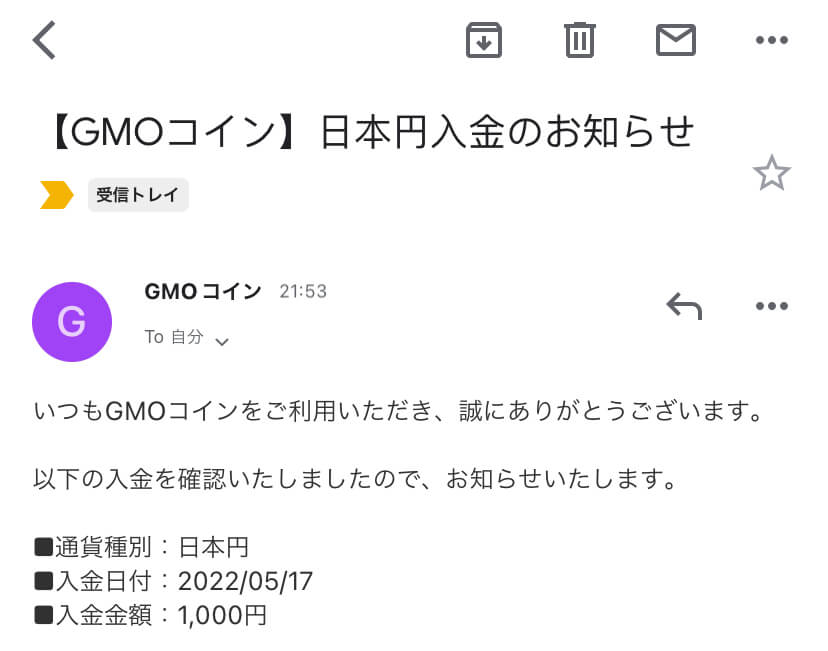
入金が完了すると【入金完了のお知らせ】メールが届きます。
ネットからの入金なら約5〜10分で入金確認メールが届きました。とても速いですね!
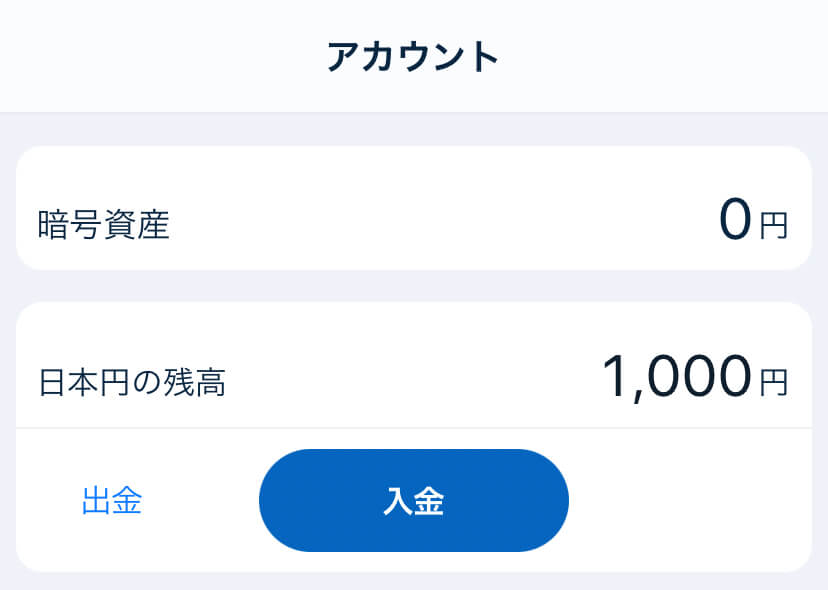
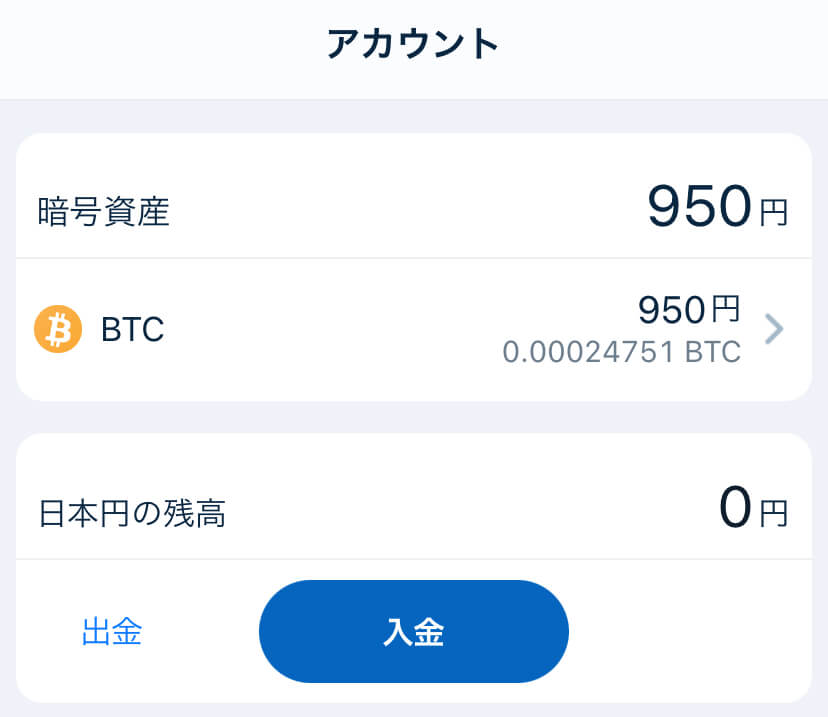
アプリのトップ画面右下【アカウント】をタップすると、入金した日本円の残高が確認できます。
GMOコインアプリで実際にビットコインを購入する

入金の確認ができたら、実際にビットコインを購入してみましょう!アプリのトップ画面【レート】から【BTCビットコイン】をタップします。
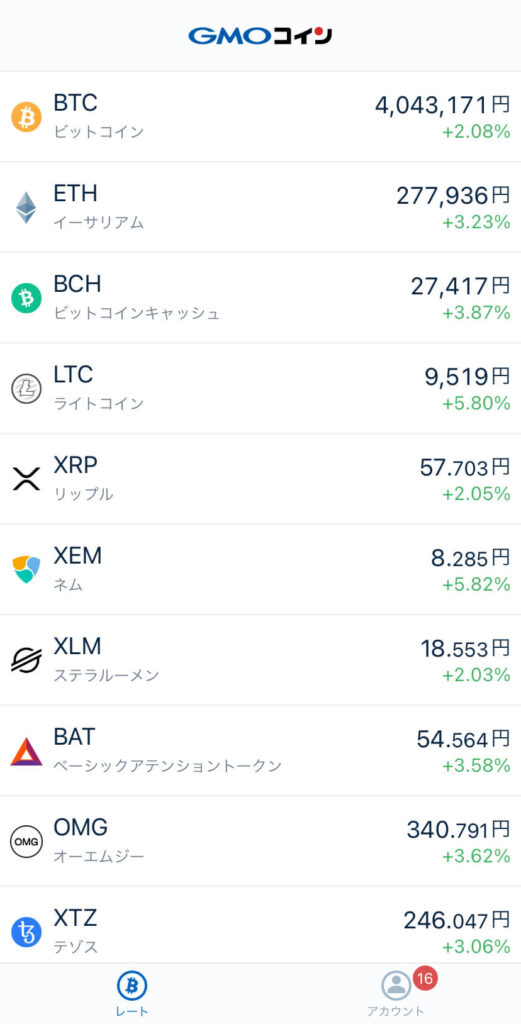
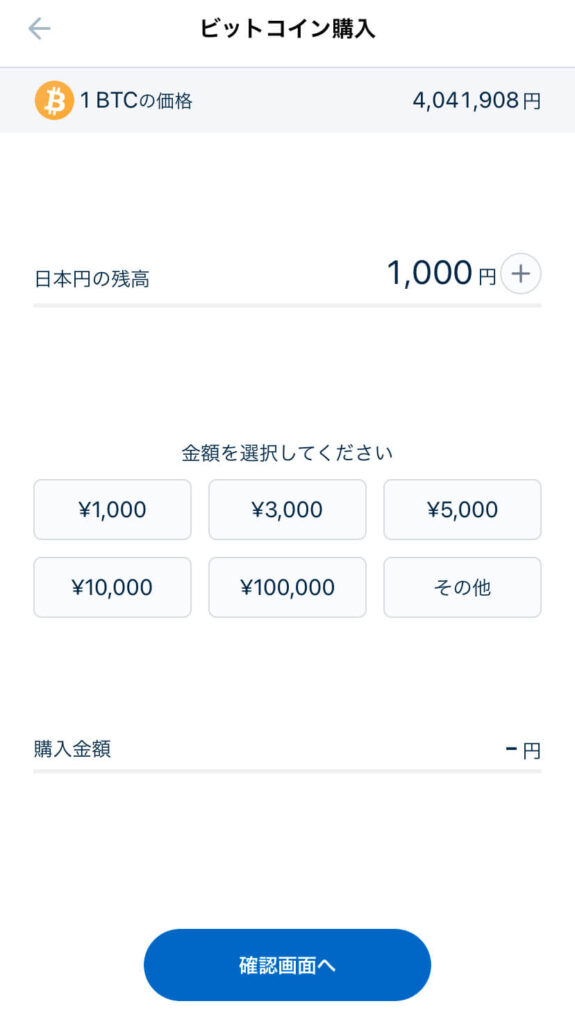
購入金額を選択します。表示されていない金額の場合は【その他】から金額を指定できます。金額を選んだら【確定】ボタンをタップします。
※【確定】ボタンには時間制限があります。価格が常に変動しているためです。焦らず、表示されたらすぐにタップしましょう。
購入完了後、【アカウント】画面で日本円の残高が減り、BTC残高が増えていれば購入成功です!
同時に【注文約定のお知らせ】メールも届きます。
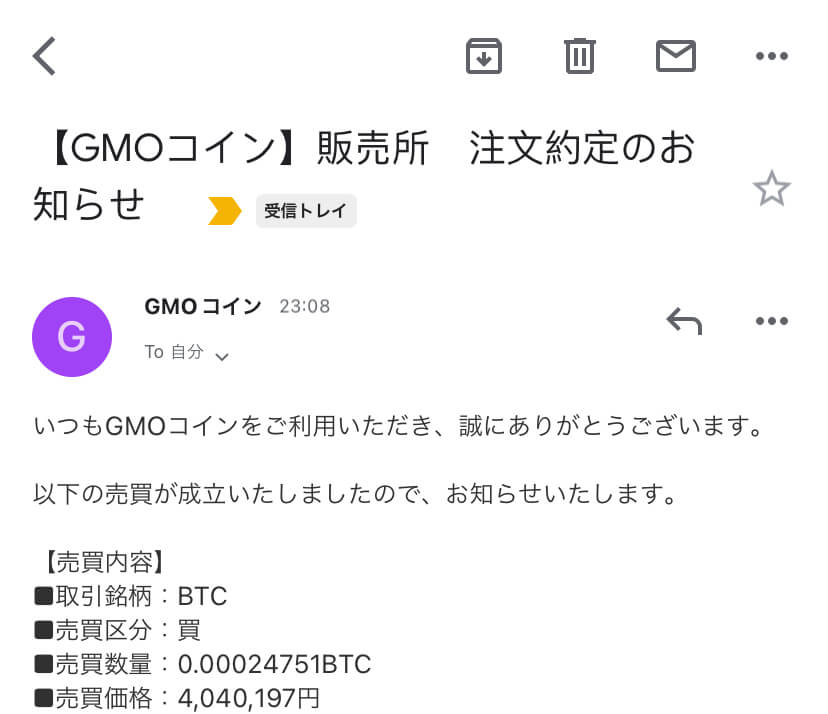
ここまでで【GMOコイン口座への入金】と【ビットコインの購入】の手順解説は完了です。
ここまで本当にお疲れ様でした!GMOコインでの仮想通貨投資ライフのスタートです★ 続けてセキュリティの設定もやっておきましょう。
GMOコインのセキュリティ強化—Google Authenticatorで2段階認証を設定する

口座開設・入金が済んだら、大切な資産を守るために2段階認証(Google Authenticator)の設定を強くおすすめします。モードの切り替えと一緒に進めましょう。

モード切替はほんの数秒で完了します♪ 一緒に手順を進めましょう!
アプリトップ画面 →【アカウント】をタップ
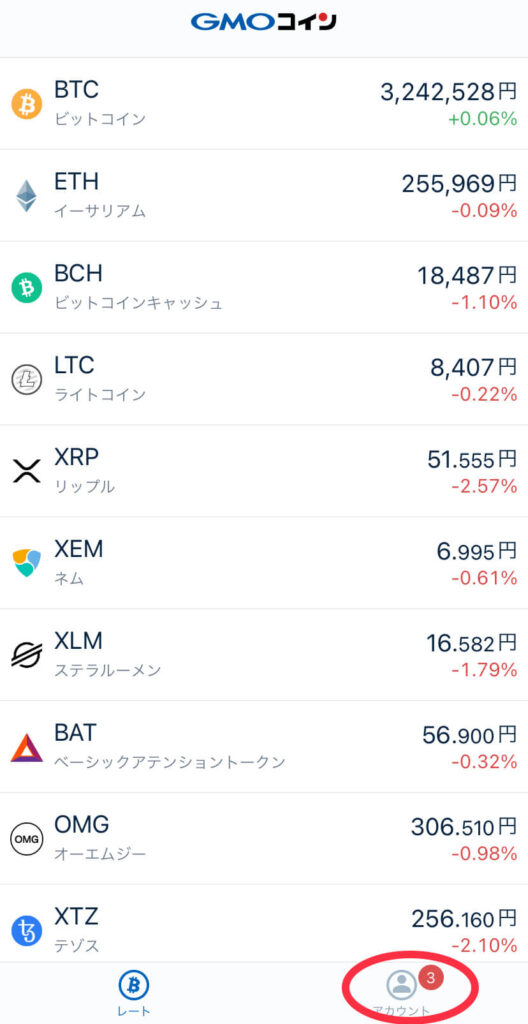
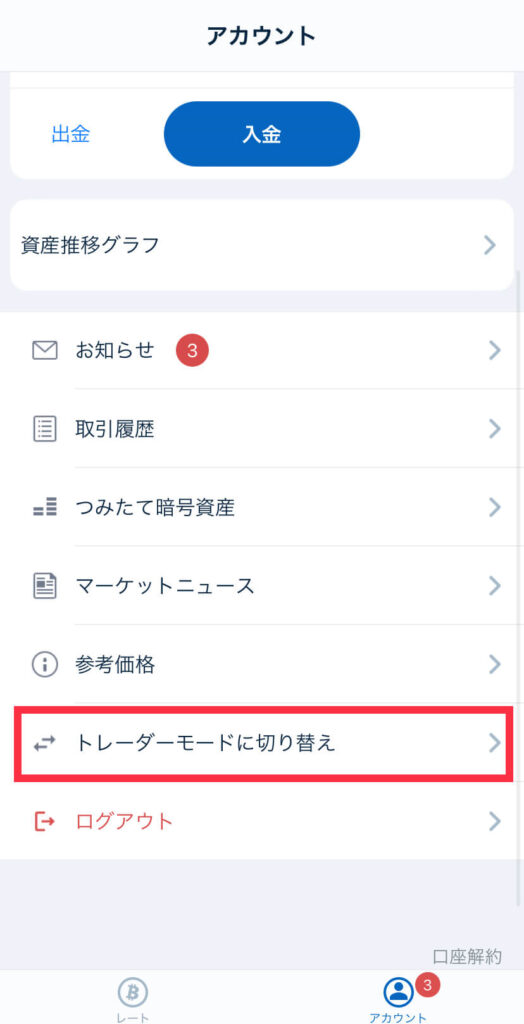
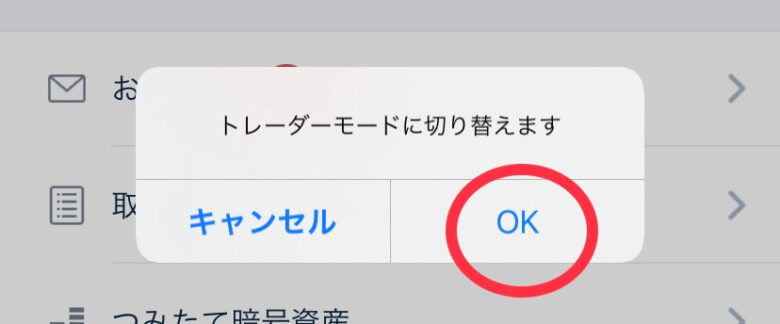
【トレーダーモード切り替え】をタップ → 【OK】をタップ
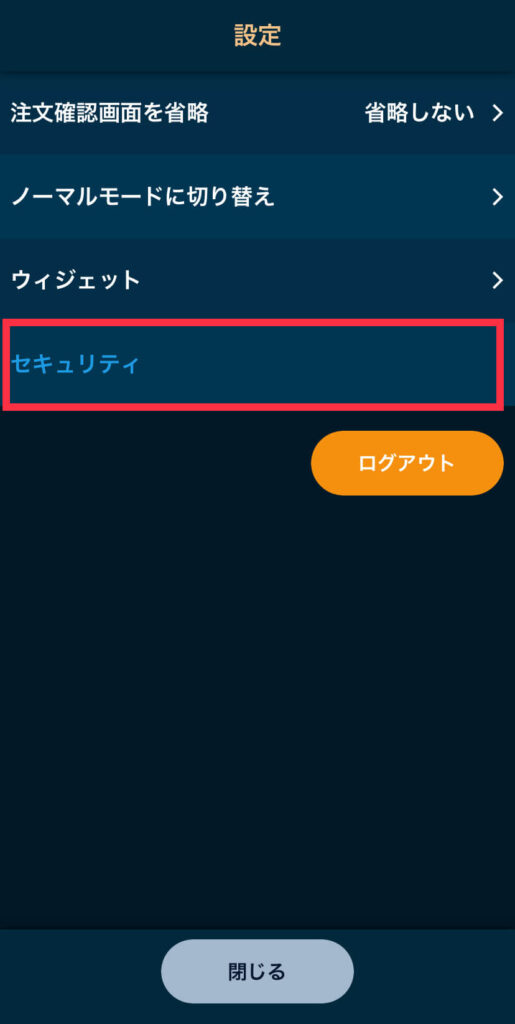
そのままの画面で【セキュリティ】→【2段階認証】をタップ
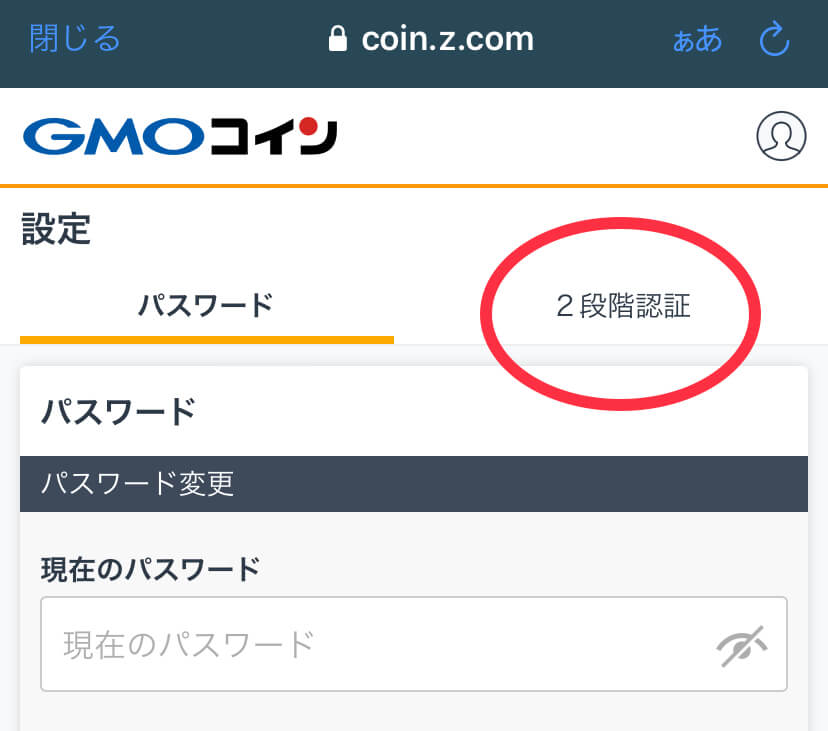
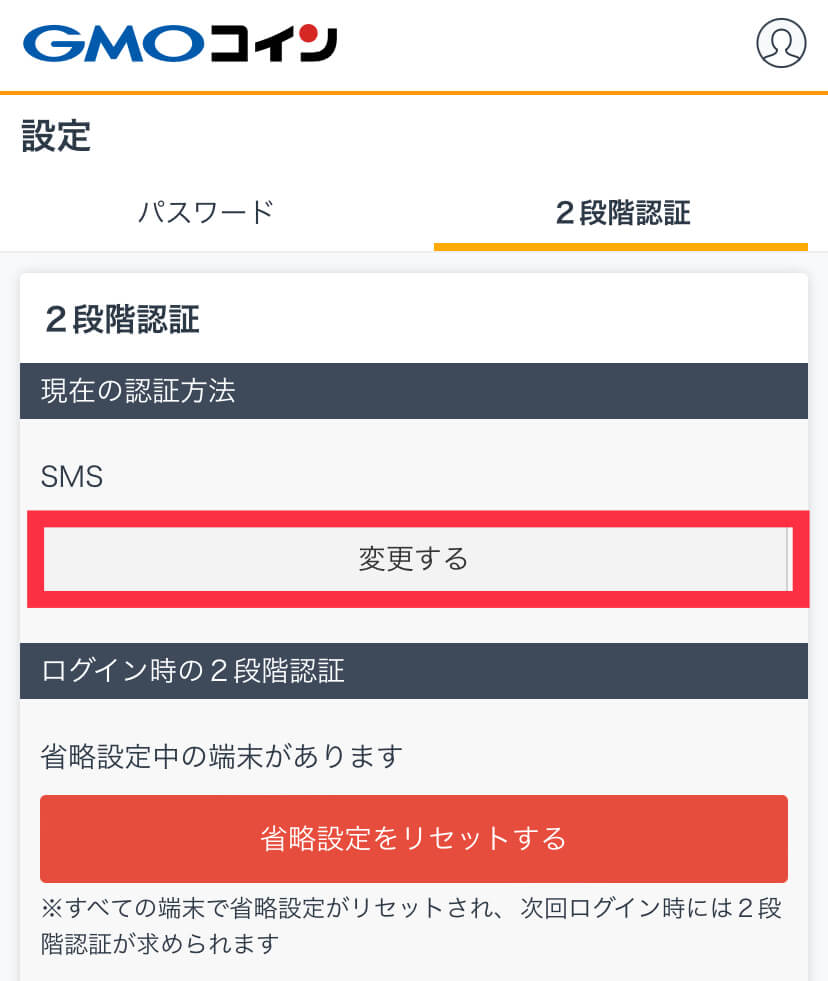
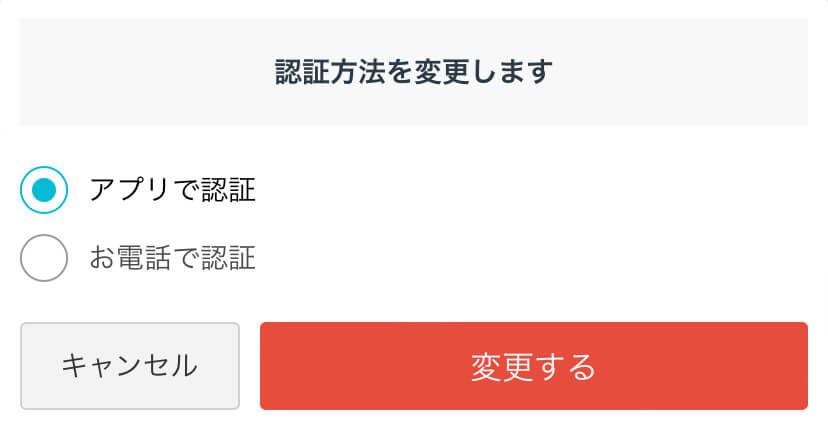
「SMS」から【アプリ】に変更し、【アプリで認証】をタップ
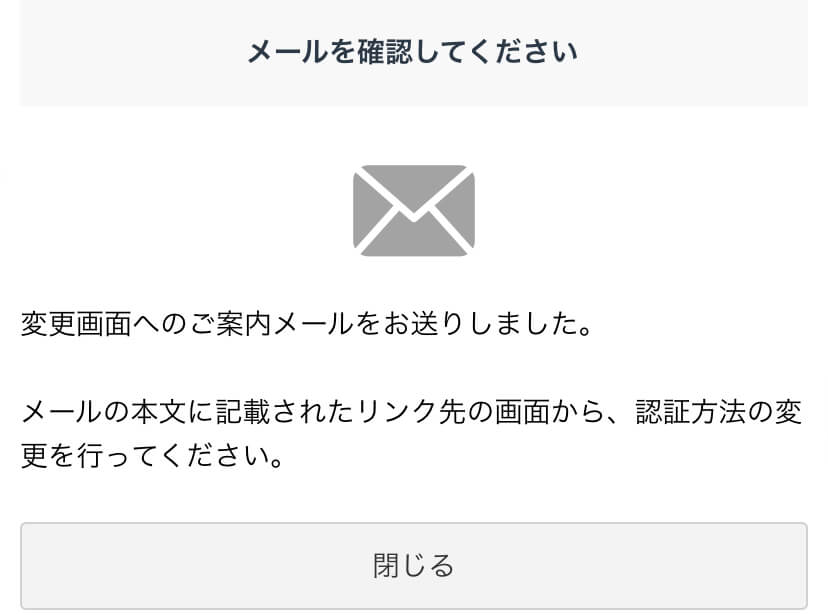
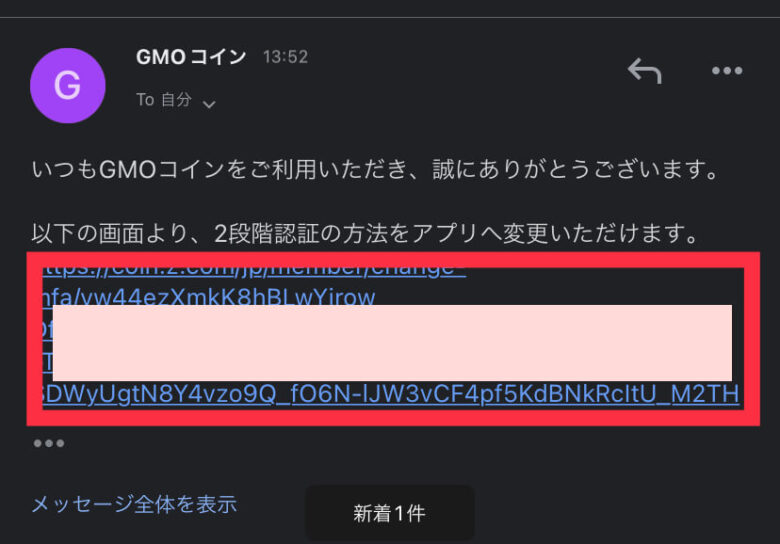
SMS認証メールが届くのでメールを開き、【URL】をタップ
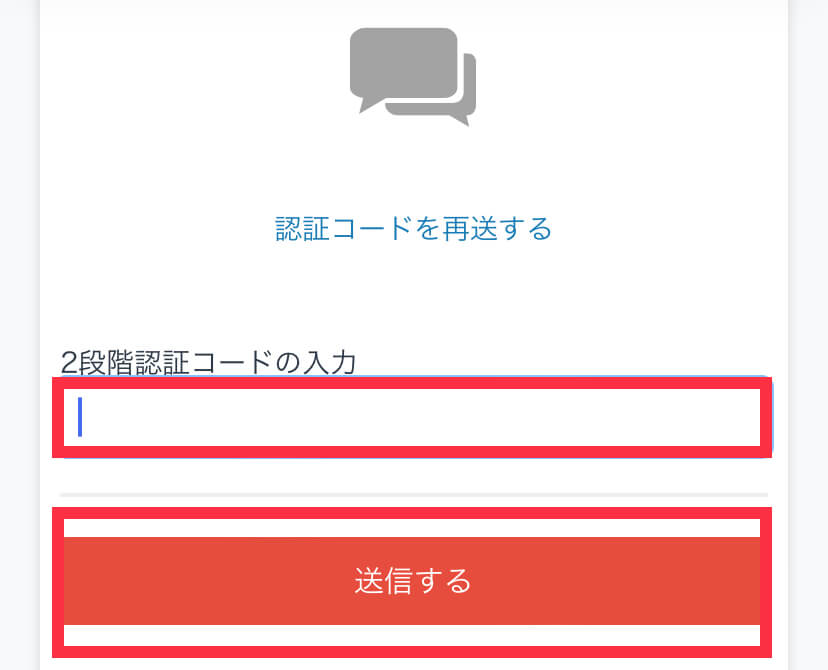
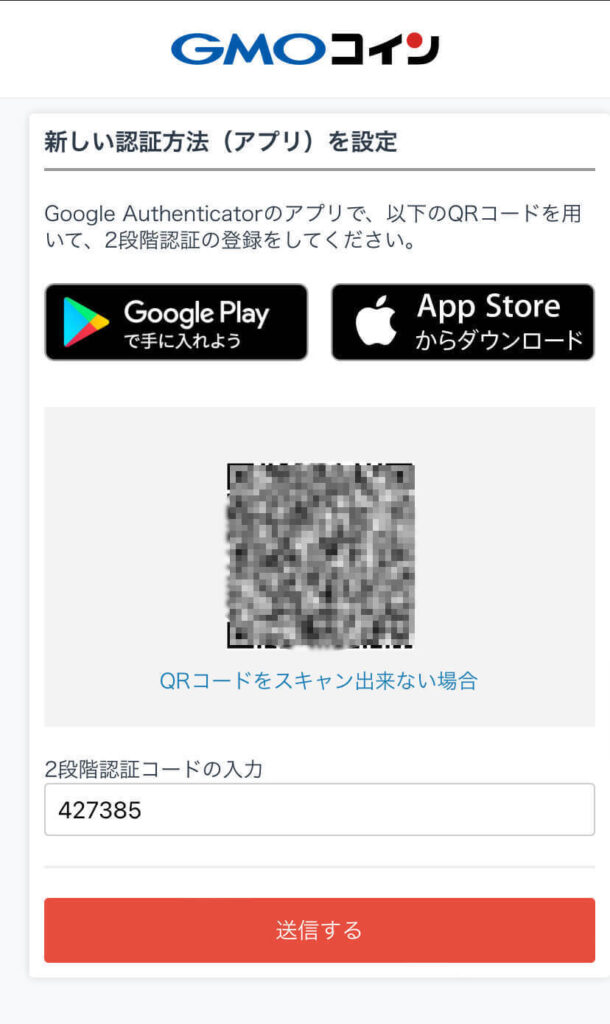
SMS(電話番号)に届いた【6桁の認証コード】を入力します
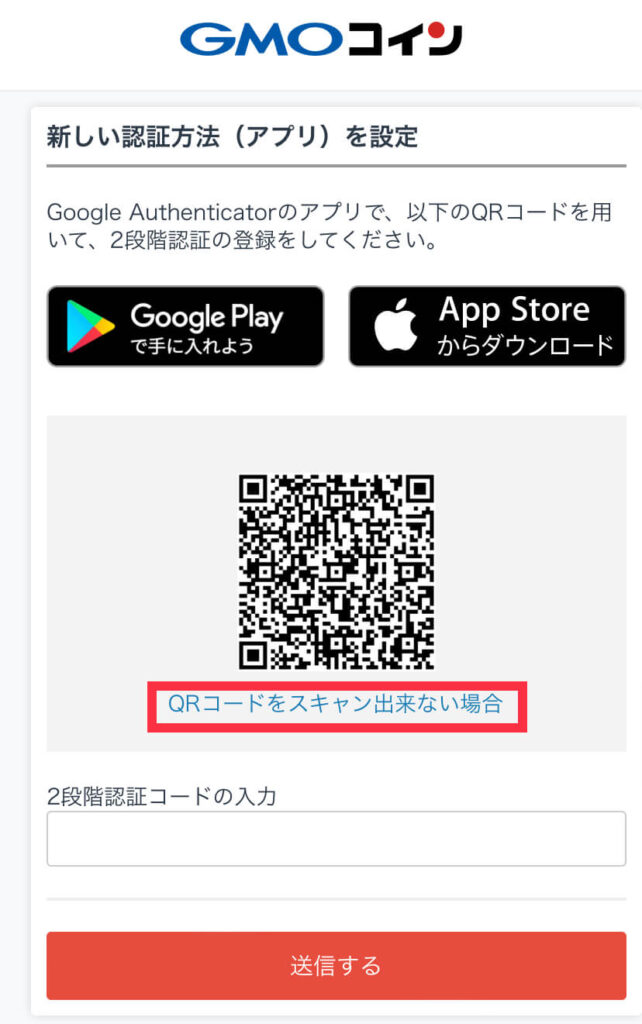
スマホで操作中の場合はQRコードを読み取れないので、赤枠の【QRコードをスキャンできない場合】をタップします。(PCで見ている方はQRコードをそのままスキャン)
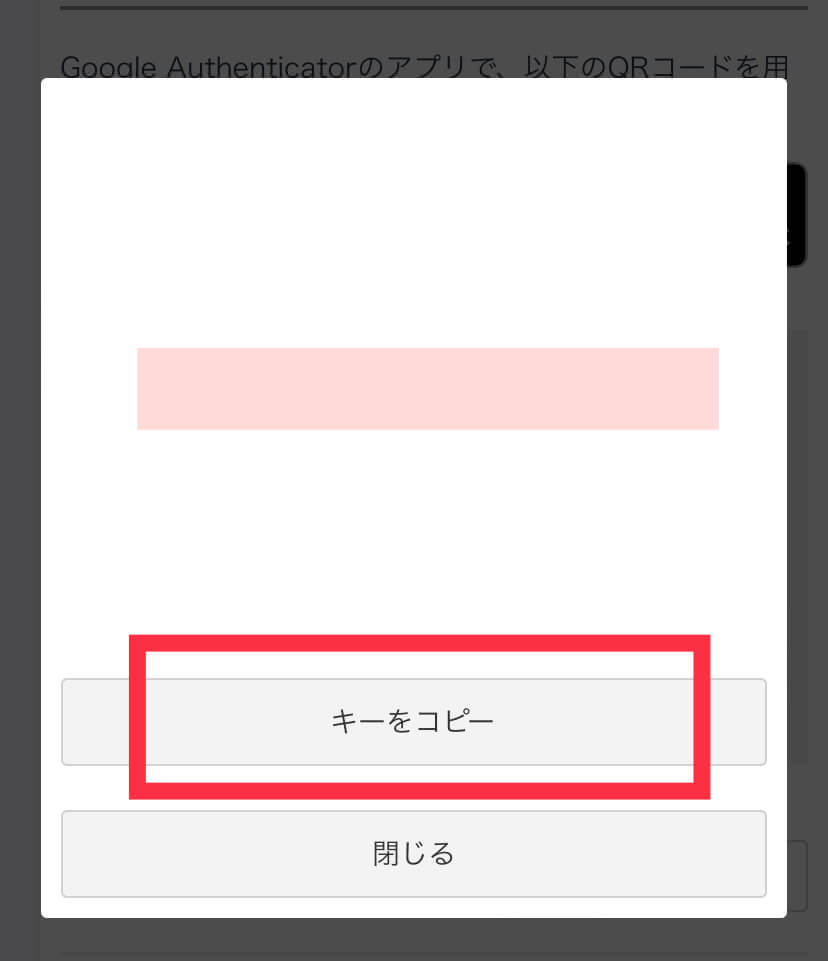
【キーをコピー】をタップし、「Google Authenticator」アプリを開きます
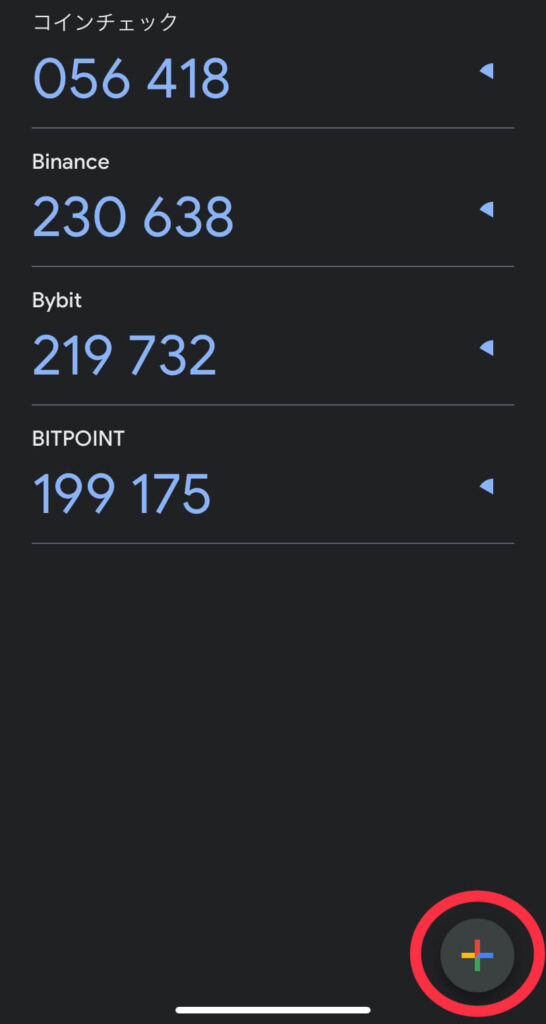
「Google Authenticator」のトップ画面右下の【+】をタップ →【セットアップキーを入力】をタップ
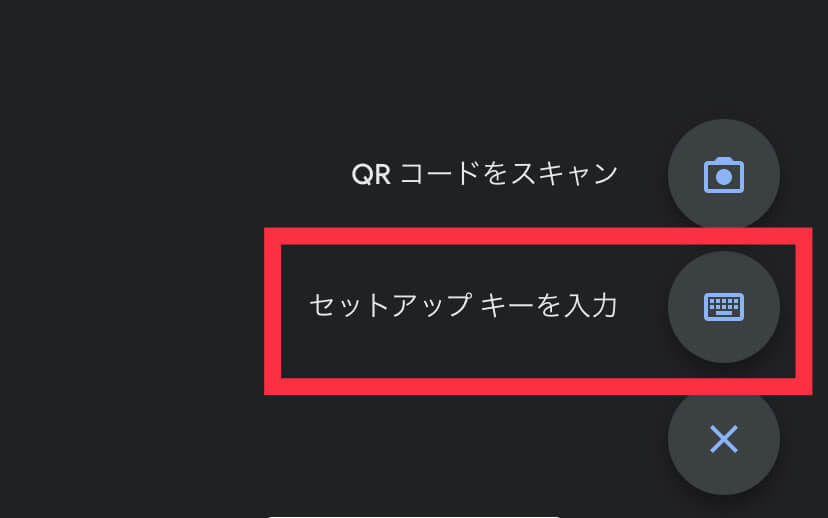
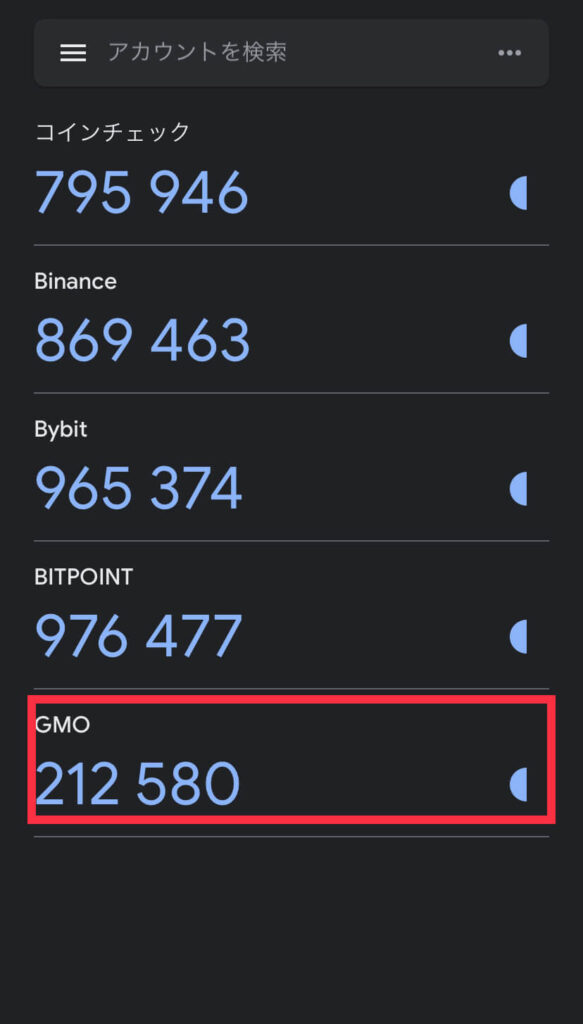
コピーした【キー】を入力し、名前は「GMOコイン」など識別しやすいものを設定します。すると6桁のワンタイムパスワードが表示されます。
再び「GMOコインアプリ」に戻り、Google Authenticatorで表示された【6桁の2段階認証コード】を入力します。
🎉 これでGoogle Authenticatorでの2段階認証の設定が完了です!セキュリティが格段にアップしました。大切な資産を守るために必ず設定しておきましょう。
GMOコインから他の取引所・海外取引所へ送金する方法

仮想通貨投資をしていると、「GMOコインからBinance(バイナンス)やBybit(バイビット)などの海外取引所に送りたい」という場面が出てきます。そこで大活躍するのが送金手数料無料のGMOコインです★
送金のたびにコストがかかる他の取引所と比べると、GMOコインの「送金手数料無料」は長期的に大きな節約になります!上手に活用しましょう。
詳しい送金手順は以下の記事で解説しています(国内取引所への送金も手順は同じです)。
GMOコイン取り扱い銘柄一覧
コスモス(ATOM)やダイ(DAI)など、他の国内取引所ではあまり見られない銘柄も取り扱っています。取扱銘柄は順次追加されることもあるので、最新情報は公式サイトで確認してください。
| 主な取引通貨(※変更される場合あり) | ビットコイン(BTC) イーサリアム(ETH) ビットコインキャッシュ(BCH) ライトコイン(LTC) リップル(XRP) ネム(XEM) ステラルーメン(XLM) ベーシックアテンショントークン(BAT) オーエムジー(OMG) テゾス(XTZ) クアンタム(QTUM) エンジンコイン(ENJ) ポルカドット(DOT) コスモス(ATOM) シンボル(XYM) モナコイン(MONA) カルダノ(ADA) メイカー(MKR) ダイ(DAI) チェーンリンク(LINK) FCRコイン(FCR) アスター(ASTR) その他(順次追加) |
|---|
GMOコインの入金・出金・送金手数料まとめ
GMOコインの手数料について改めてまとめます。利用者にとって大きなコスト削減につながる手数料体系です。
入出金・送金手数料が基本無料
GMOコインは利便性を重視し、即時入金・日本円出金・暗号資産送金の手数料をGMOコイン側が負担しています(大口出金を除く)。
| 手数料区分 | 内容 | 料金 |
|---|---|---|
| JPY即時入金 | GMOコイン負担 | 無料 |
| JPY振込入金 | 振込手数料はお客様負担 | 無料 |
| JPY出金 | GMOコイン負担 | 無料 |
| JPY大口出金 | – | 400円 |
| 仮想通貨入金 | – | 無料 |
| 仮想通貨出金(送金) | 送付元で手数料が発生する際はお客様負担 | 無料 |
GMOコインの利用者の口コミ・評判(SNS・アプリ)

実際に使っている方の声を覗いてみましょう!

おすすめの国内取引所としてGMOコインを挙げる投資家の方も多くいます。
生の声は参考になりますね!アプリのレビューも見てみましょう。
GMOコインアプリのユーザーレビュー(良い点・気になる点)


システムエラーやメンテナンスで損失が出たという低評価も見られますが、私自身はアプリのおかげで利益につながっています。とても良いアプリだと思っています。

リップル送金でタグを入れ忘れましたが、サポートに連絡したらすぐに対応していただけました。取り扱い通貨も豊富で満足しています。

ETHの送金手数料が他では結構かかるので、GMOコインの無料は本当に助かります!送金無料な限りGMO口座をメインに使い続けます。

日本円の入出金も暗号通貨の送金も無料で本当に助かっています。GMOコインで購入して海外取引所に送金、という使い方がお気に入りです。
ネガティブな意見としてはメンテナンスの頻度やタイミング、チャートの使い心地に関するものが多め。一方ポジティブな意見では送金手数料の無料を評価する声が圧倒的に多いです!
まとめ:GMOコインは「コストを抑えて賢く使いたい」方に最適な取引所
今回はGMOコインのスマホからの口座開設全手順を、特徴・メリット・デメリット・口コミも含めて解説しました。
GMOコインがおすすめな理由まとめ
- ✅ 口座開設が最短10分、スマホで完結
- ✅ 送金手数料が基本無料(ETH・XRP含む)
- ✅ 500円からの積立「つみたて仮想通貨」が使える
- ✅ 販売所・取引所・FXを1アプリで管理
- ✅ ステーキングで保有しながら報酬を得られる
- ✅ 東証プライム上場GMOインターネットグループが運営で安心
すでに他の取引所をお持ちの方も、GMOコインをサブ口座として活用することで、送金コストの削減や取扱銘柄の拡充などのメリットが得られます。ぜひ、この記事を参考に口座開設を進めてみてください。
⚠️ 暗号資産への投資はリスクを伴います。価格が大きく変動することもあるため、投資の際は余剰資金の範囲で、自己責任のもとで行いましょう。
口座開設はこちらから ▶ GMOコイン公式サイト
他にも仮想通貨投資に関する記事を多数用意しています。ぜひあわせてお読みください★

国内取引所の口座開設の説明記事一覧
- ≫≫【コインチェック】スマホ口座開設の全手順・初心者の方でも簡単安心登録
- ≫≫【GMOコイン】スマホからもできる口座開設の全手順!使うメリットから口コミまで★
- ≫≫【ビットバンク】スマホからもできる口座開設の全手順【2つ目の取引所にオススメなbitbank】
- ≫≫スマホからBitPoint (ビットポイント) の登録・口座開設方法
- ≫≫【ビットフライヤー】スマホでかんたん口座開設の全手順・初心者の方必見!
- ≫≫【DMMビットコイン】の登録・口座開設の手順から実際に購入までを解説
- ≫≫スマホからHuobi Japan(フォビジャパン)口座開設の全手順
海外取引所の口座開設の説明記事
コメント