
Braveを使ってみたいけれど、初期設定やBATの受け取り方が難しそう。いつものブラウザから移る前に、できることと注意点を知っておきたいですよね。
Brave(ブレイブ)は、広告や追跡を抑える機能が標準で備わったブラウザです。普段の検索やサイト閲覧に使え、対応端末では任意でBATの広告報酬にも参加できます。
この記事ではインストール、初期設定、bitFlyerとの連携を順に紹介します。2026年10月に公式情報を確認しており、掲載している過去の操作画像とは画面や名称が異なる場合があります。
- Brave(ブレイブブラウザ)とは、6つ特徴、他のブラウザとの比較
- インストールの方法と初期設定の手順
- BAT獲得のためのbitFlyerとの連携方法
Twitterアカウント @cryppen_crypto
Braveとは?広告と追跡を抑えるブラウザ
とは?.png)
Brave Softwareが提供する、プライバシーに配慮したWebブラウザです。標準搭載のShields(シールズ)が広告やトラッカーをブロックし、ページを読みやすくします。
トラッカーとは、サイトをまたいで行動を追跡する仕組みのことです。Braveを始めるときに、プログラミングやブロックチェーンの知識は必要ありません。

BATの報酬制度もありますが、普段の閲覧とは別に設定と受取条件の確認が必要です。「入れるだけで必ず稼げる」というものではないので、まずは使い勝手を試してみましょう。
対応端末と無料で使える範囲
- 提供元はBrave Softwareです。
- デスクトップ版はWindows・macOS・Linuxに対応しています。
- スマートフォン版はAndroid・iOSで使えます。
- 通常のブラウザ機能は無料です。一部の追加サービスには有料プランがあります。
- 日本語で操作できますが、端末によって使える機能が異なります。
広告ブロック・Cookie対策などの主な機能
.png)
便利さを感じやすいのは、広告と追跡を抑える機能です。一方で、ブロックの設定がサイトの表示やログインに影響することもあります。
検索窓に言葉を入力し、サイトを開く基本操作は一般的なブラウザと同じです。Braveならではの機能は、必要になったものから少しずつ使えば大丈夫です。
Brave本体を使うために暗号資産(仮想通貨)を持つ必要はありません。ウォレットや報酬制度は、通常のブラウザ機能と切り分けて考えるとわかりやすくなります。

初めてなら、まずShieldsを標準設定で使い、よく見るサイトが正常に表示されるか確認してみてください。
ここでは、広告やCookieの扱い、読み込み速度、BAT報酬について、使う前に知っておきたい違いを説明します。
Braveで確認したい機能
- Shieldsによる広告・追跡のブロック
- ブラウザとウォレットの使い分け
- サイトをまたぐCookieの制限
- サイトごとの広告表示設定
- 読み込むデータ量を減らす仕組み
- 希望する人向けのBrave Rewards
Shieldsで広告や追跡を抑える
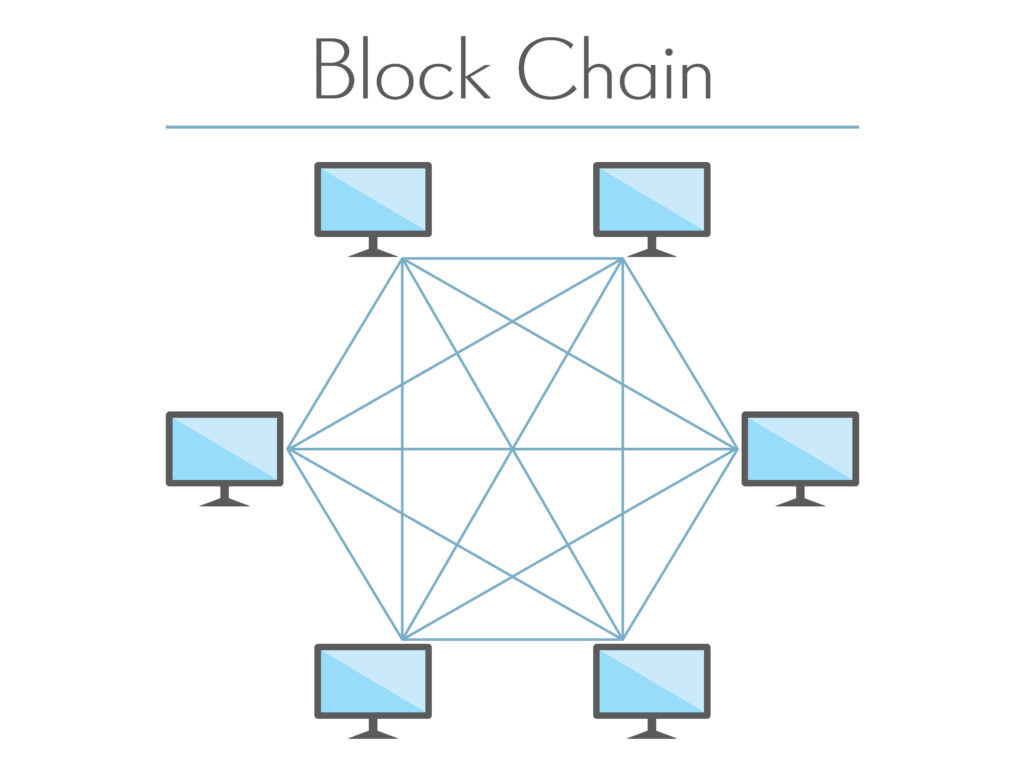
Shieldsは、広告や追跡用の読み込みを制限する機能です。通常は最初から有効になっているため、追加の拡張機能を入れなくても使い始められます。
アドレスバーのライオンのマークから、そのサイトでブロックされた項目を確認できます。完全な匿名性や、すべての危険なサイトへの安全を保証する機能ではありません。
ウォレットとブラウザの役割を分ける
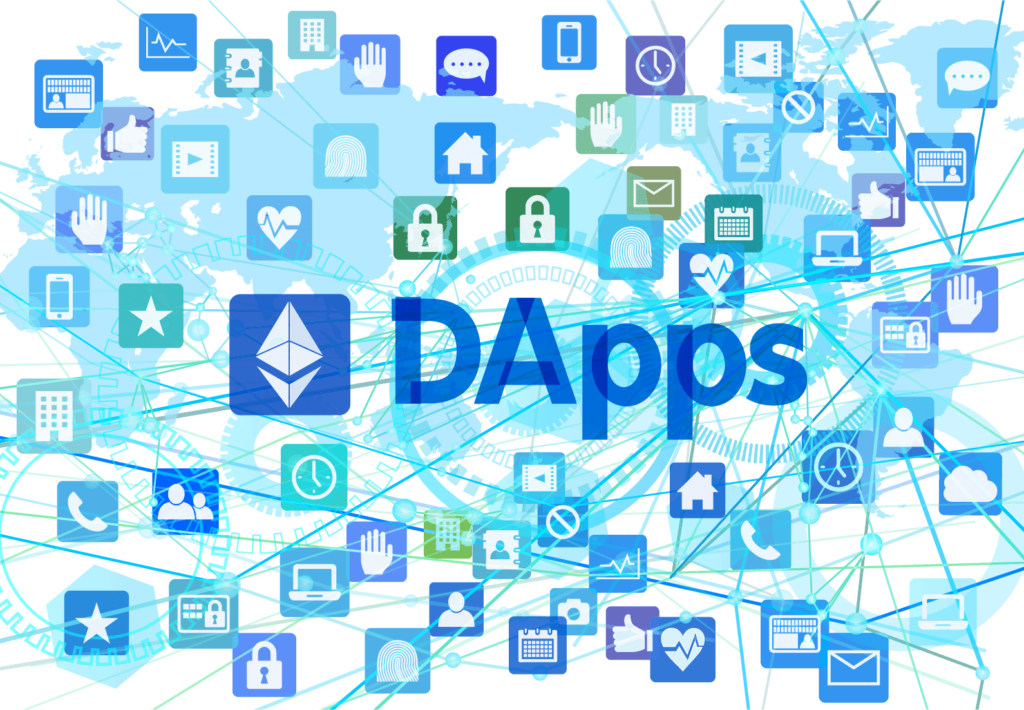
Braveには暗号資産(仮想通貨)を管理するウォレット機能もありますが、検索やサイト閲覧にウォレットの作成は不要です。必要な機能だけを使えます。
dApp(分散型アプリ)は、ブロックチェーンを利用するサービスのことです。Brave本体とdAppは同じものではなく、接続するサービスごとに仕組みやリスクが異なります。

ウォレットを知らないサイトへ接続したり、意味のわからない送金や署名を承認したりしないでください。ブラウザの保護機能があっても、利用者の承認で資産を失う可能性はあります。
Brave Walletは自分で資産を管理する機能、Brave Rewardsは広告報酬の制度です。日本ではRewardsの自己管理ウォレット接続はサポート対象外と公式ヘルプで案内されています。
Cookieは存在するが、サイト間の追跡を制限
BraveにもCookieはあります。Cookieとは、ログイン状態やサイトの設定などをブラウザに保存するための小さなデータです。
Braveが標準で制限するのは、主にサイトをまたいだ追跡に使われる第三者Cookieです。すべてのCookieがなくなるわけではなく、閲覧中のサイトに必要なデータは使われます。

以前見た商品の広告が別のサイトにも表示される場面では、Cookieなどの追跡技術が関係していることがあります。
Shieldsはこのような追跡を減らす仕組みです。ただし、ログインしたサイトが持つ情報や、自分で入力した情報まで消えるわけではありません。
個人情報を入力する前には、サイトの運営元とURLも確認しましょう。Braveを使っていれば何を入力しても安全、というわけではありません。
広告はブロック対象やサイトによって変わる
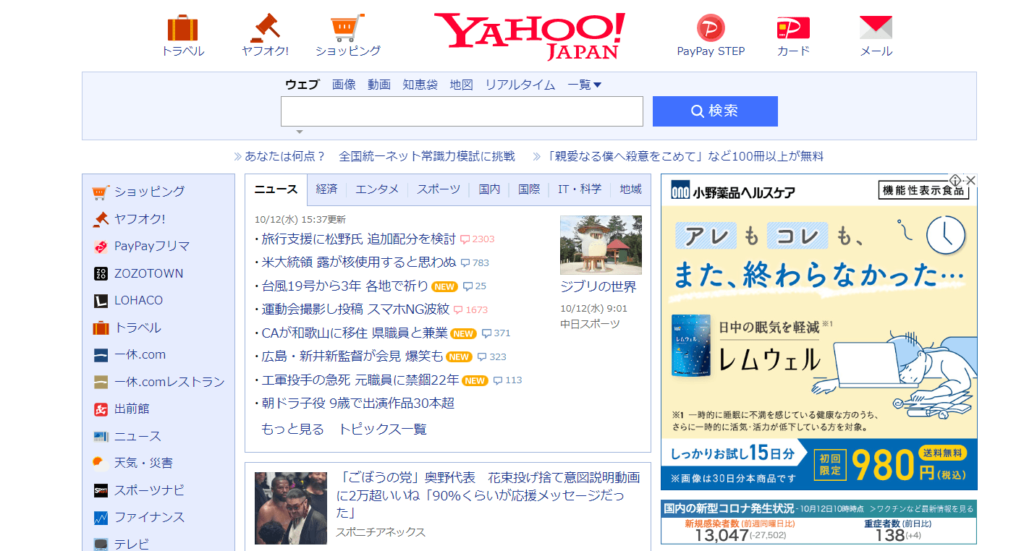
Shieldsはサイト内の広告や追跡用の要素をブロックします。ただし、すべての広告が常に消えるわけではなく、サイト側の変更や設定によって結果は変わります。
以下は過去の画面を使った比較例です。実際の広告数や表示速度は、閲覧するページ、端末、通信環境によって異なるため、同じ結果になるとは限りません。
読み込み速度は広告量や端末によって変わる

広告や追跡用のデータを読み込まない分、ページが早く表示されたり、通信量が減ったりする場合があります。すべてのサイトで速度が改善するとは限りません。
速度やメモリ使用量は、開いているタブ数や拡張機能にも左右されます。古い比較画像の倍率を現在の端末に当てはめず、普段見るサイトで使い心地を確認してください。
BAT報酬はBrave Rewardsへの参加が必要
Brave Rewardsは、希望する利用者がBraveの広告を受け取り、条件に応じてBATを得られる制度です。広告ブロックの利用とは別に、参加と受取先の設定を行います。
報酬額や広告の配信は一定ではありません。決まった月収を期待するのではなく、普段のブラウザとして気に入るかどうかを先に考えると選びやすくなります。
Chrome・Safari・Edgeと比べるときの選び方
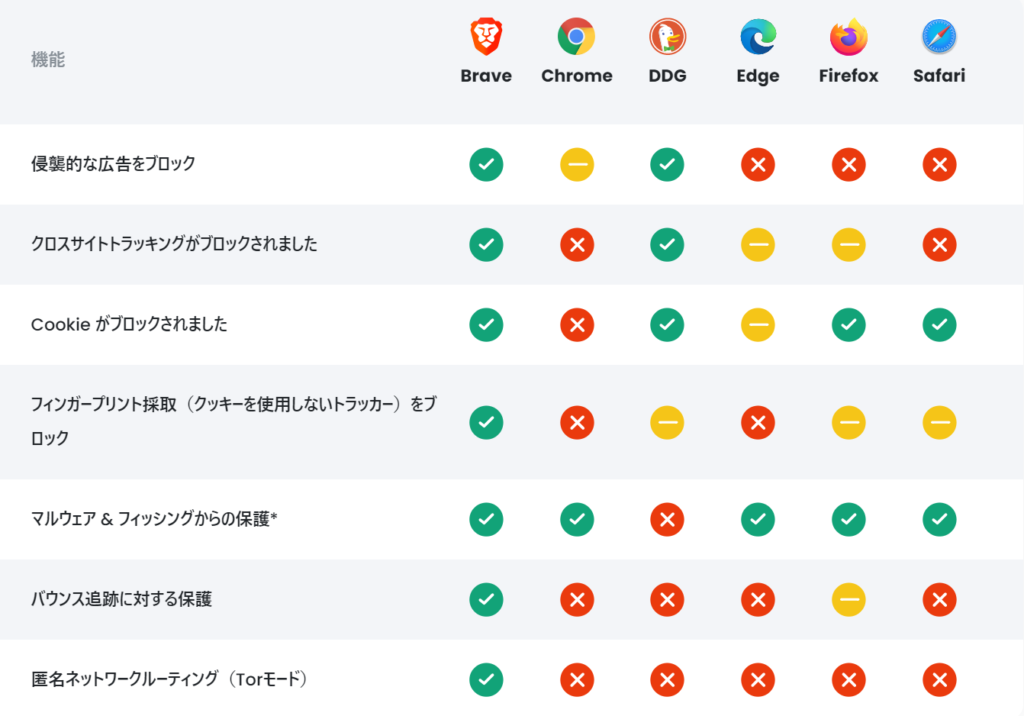
以下は過去の公式比較画像です。現在の機能は変わるため、広告の少なさだけでなく、よく使うサイトの表示、拡張機能、端末との連携を実際に比べて選びましょう。
BATとBrave Rewardsの違いをやさしく整理
.png)
BATは暗号資産(仮想通貨)の名前、Rewardsは広告報酬の制度、Creatorsはクリエイター向けの仕組みです。同じBraveの話でも、それぞれ役割が異なります。
- BAT
- Brave Rewards
- Brave Rewards Creator

報酬を受け取る人と、クリエイターを支援する人では設定が異なります。まずは自分が利用したい目的を決めてから、必要な手順に進みましょう。
BATは広告報酬やクリエイター支援に使う資産
BATはBasic Attention Tokenの略です。Braveの広告報酬やクリエイターへのチップに使われる暗号資産(仮想通貨)で、日本円のように価値が固定されているものではありません。
日本で広告報酬を受け取るには、対応するBraveでRewardsを開始し、本人確認済みのbitFlyer口座を接続する必要があります。
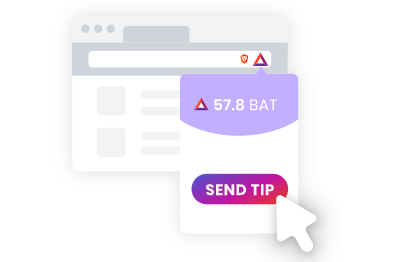
受け取ったBATには、次のような使い方があります。売買や日本円の出金には、利用する取引所の条件や費用も確認してください。
- bitFlyerで売却し、日本円に換える
- 対応するクリエイターへチップとして送る
- 資産として保有する。ただし価格は変動し、元本は保証されません。
Rewardsは希望する人だけが参加する広告制度
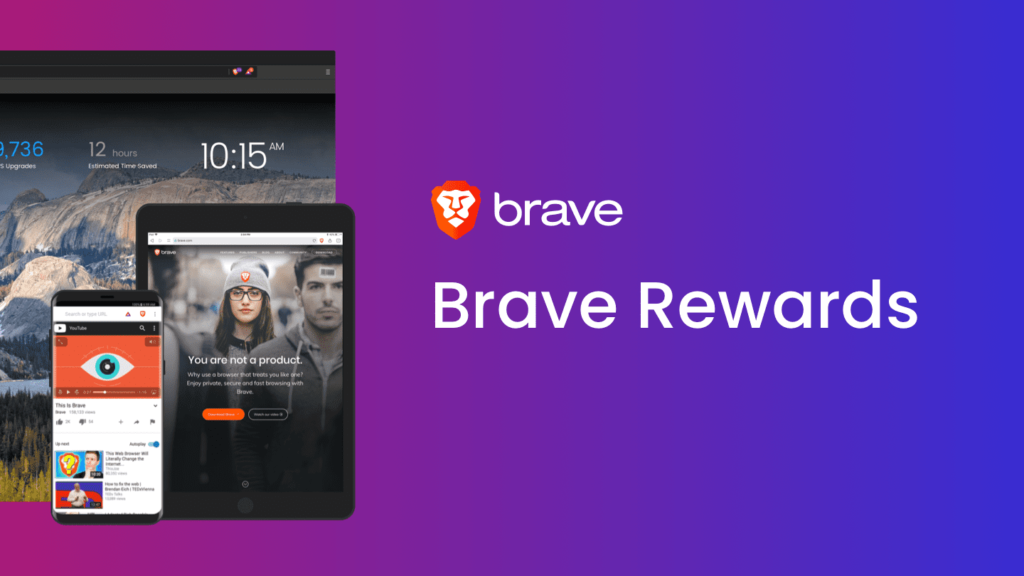
Rewardsは、Braveが配信する広告に参加する制度です。広告を減らして閲覧したいだけなら有効にする必要はなく、報酬機能を使わなくてもブラウザは利用できます。
通知や新しいタブの広告など、表示される形式は設定や端末で変わります。広告を増やしたりクリックしたりすれば、必ず一定額を受け取れるという仕組みではありません。
Creatorsはサイトや動画の運営者向け
Brave Creatorsは、Webサイトや動画チャンネルなどの運営者がチップを受け取るための仕組みです。認証表示は収益やコンテンツの安全性を保証するものではありません。
インストールは公式サイトから始める
.png)
公式サイトへまずはアクセスします。→Brave公式サイト
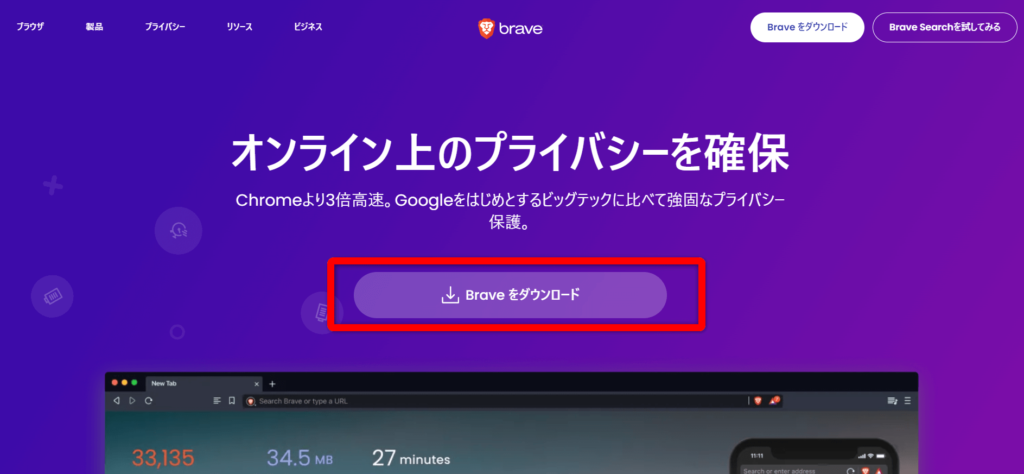
公式サイトから入手したインストーラーを開きます。名前が似た配布サイトや、広告で表示された不明なファイルを使わないようにしてください。
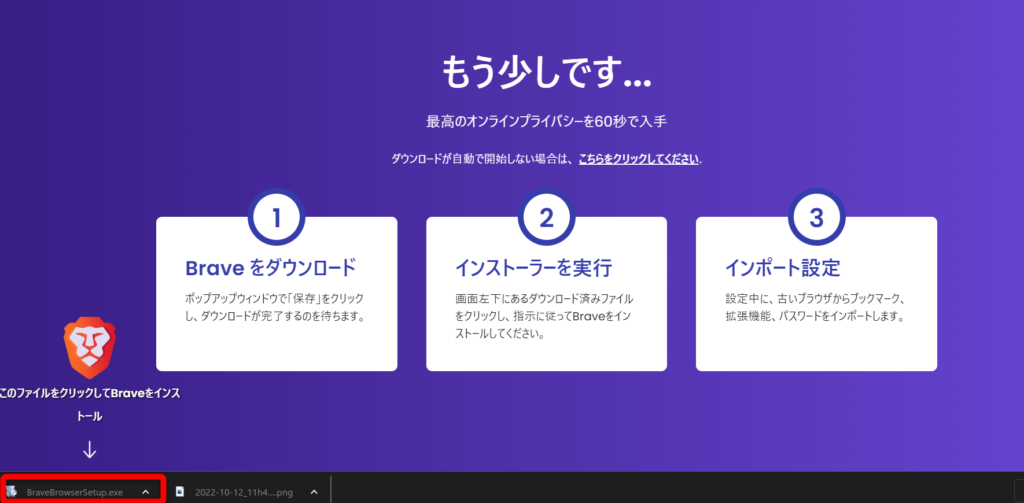
以下の画像は過去のWindows版の例です。macOSやスマートフォンでは流れが異なるため、今の画面に表示される案内に沿って進めましょう。
Windowsの確認画面が出たら、公式から入手したファイルか確認して進めます。スマートフォンは公式サイトから案内されるApp StoreやGoogle Playを利用してください。
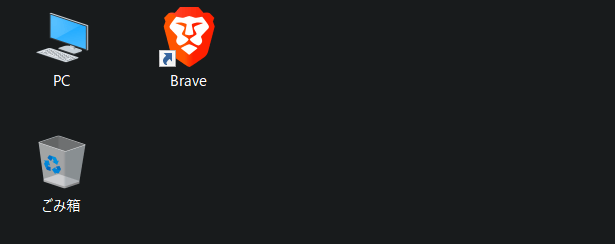
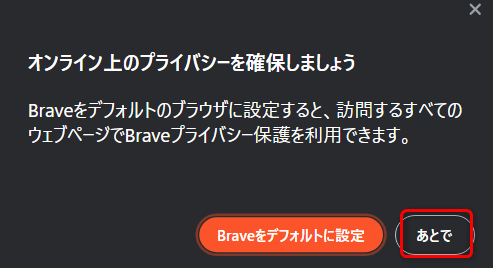
最初から既定のブラウザに変える必要はありません。まずは試してから、普段のリンクをBraveで開きたいと思ったときに設定できます。
インストールが終わると、Braveを起動してサイトを閲覧できます。BAT報酬の設定は、このあと必要に応じて行います。
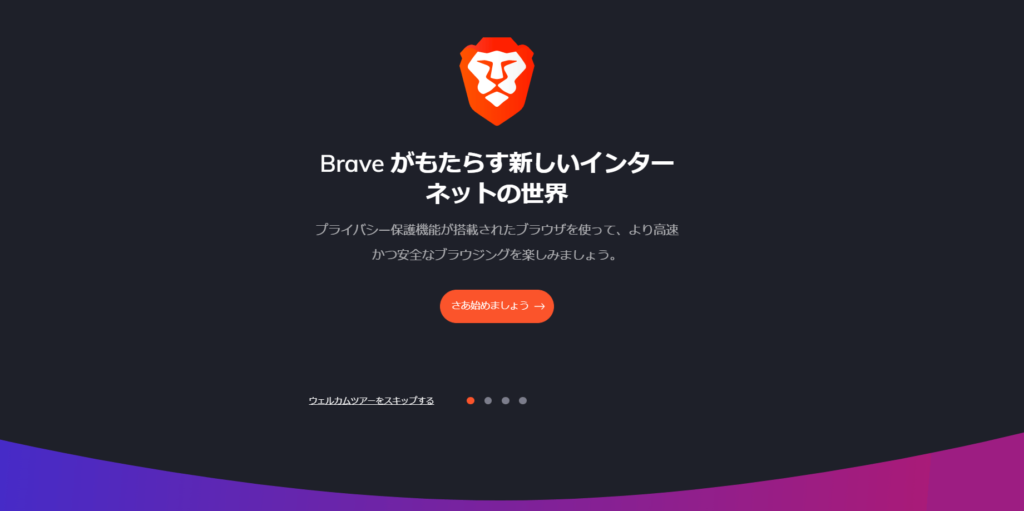
初期設定は必要な項目だけで大丈夫
.png)
初回起動時の案内に沿って進めます。以下の画像とボタンの名称が異なる場合は、現在表示されている項目を確認してください。
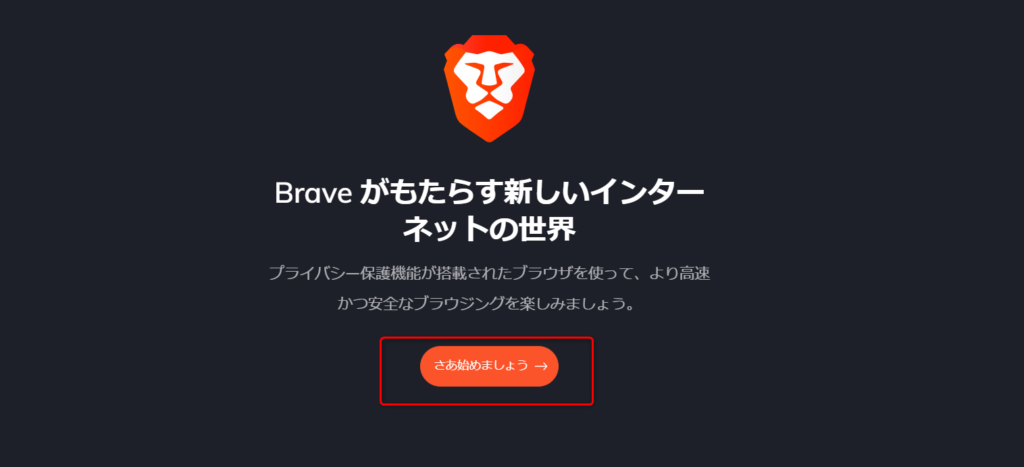
パソコン版では、これまでのブラウザのブックマークなどを移すことができます。取り込み元と移したい項目を確認してから、インポートを実行してください。
ブックマークを移す必要がなければ、この手順は省略できます。今のブラウザをすぐ削除する必要もありません。
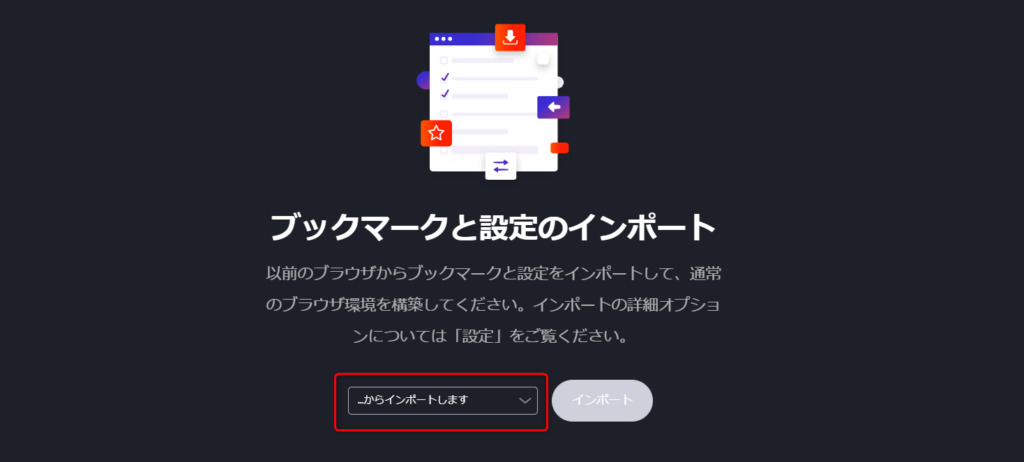
設定の説明を読み、希望する項目だけ選びます。報酬や追加サービスを有効にしなくても、通常のサイト閲覧は始められます。
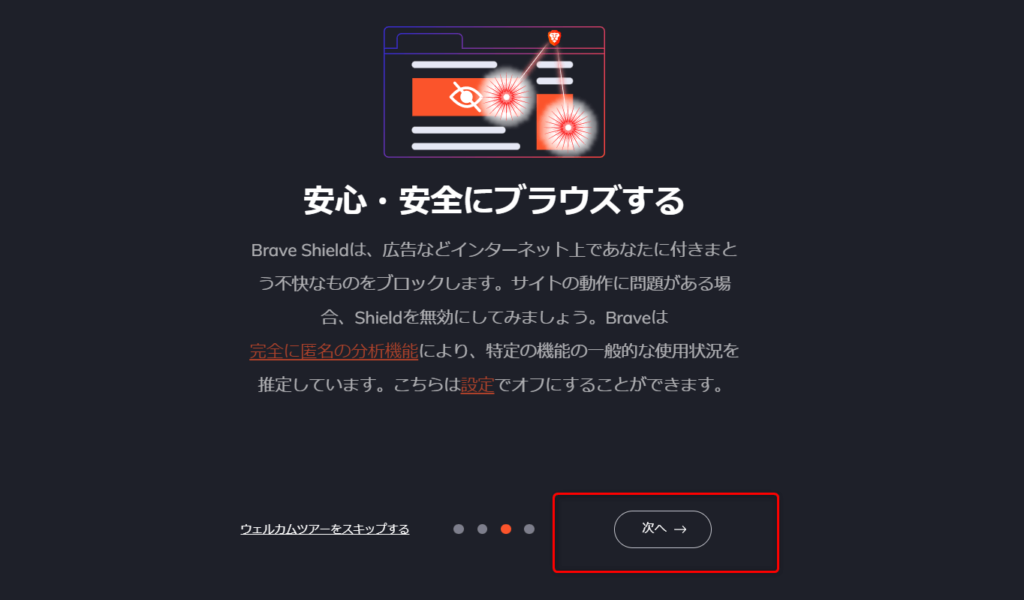
既定のブラウザはあとから変更できます。仕事や学校で使うサイトが正常に動くか確認してから、普段使うブラウザにするか決めましょう。
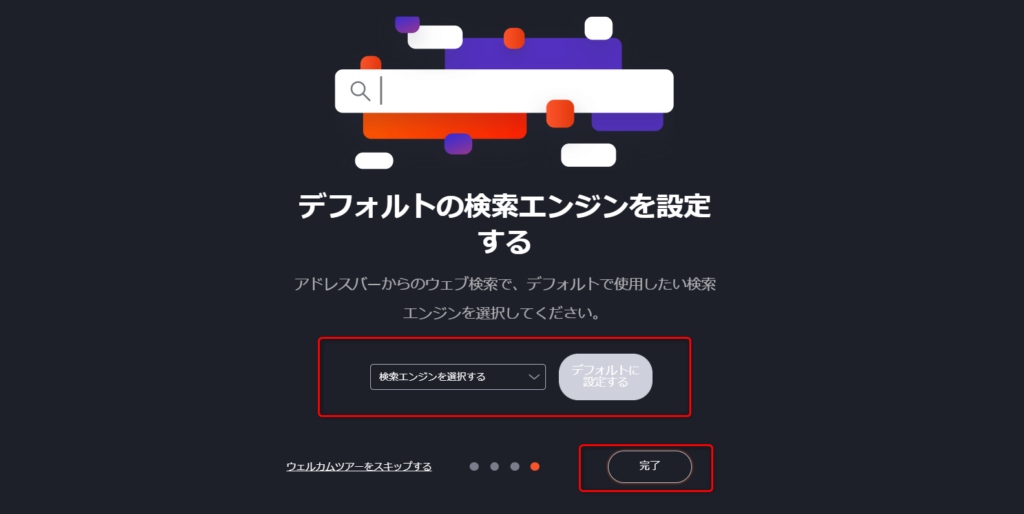
設定が終わったら、検索やいつものサイト閲覧から試してみてください。最初は保護設定を標準のまま使うと、使い心地を比較しやすくなります。
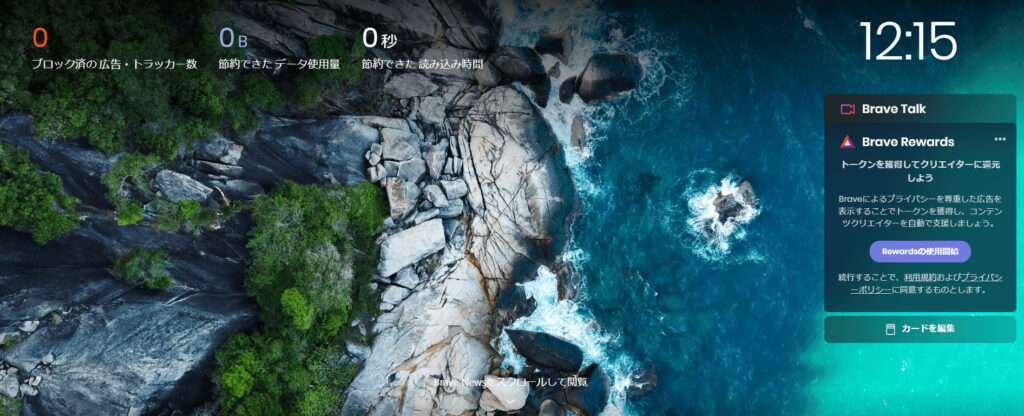
トップ画面の数字はブロック状況の目安
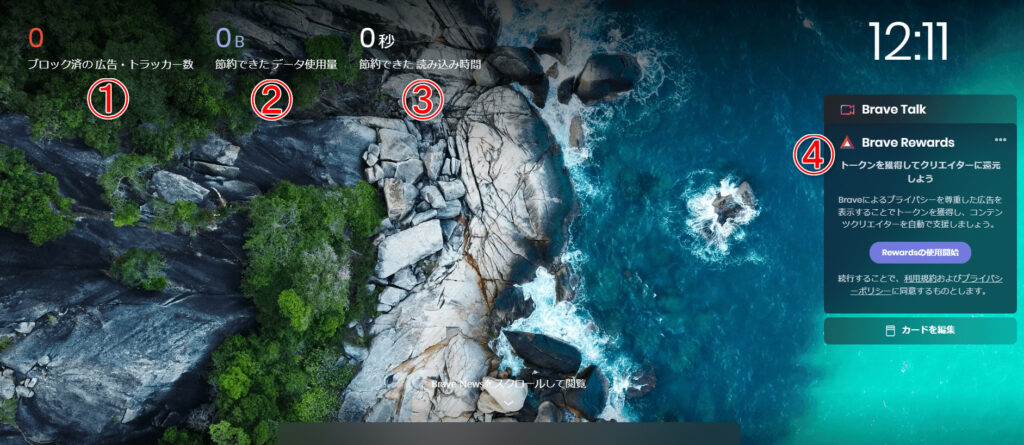
ブロックした広告・トラッカー数は、Braveが制限した要素の数です。危険なサイトを完全に防いだ回数や、表示されるはずだった広告の正確な数とは異なります。
節約したデータ量は、読み込みを抑えたデータの目安です。通信契約の請求額がそのまま同じ割合で減る、という意味ではありません。
節約した時間も推定値です。実際の待ち時間は、通信環境やサイトの構成によって変わります。
Rewardsの表示は、広告報酬の設定や受取先を確認するためのものです。ウォレットを開いたり、取引所で購入したりする操作とは別に扱います。
Braveの広告報酬は希望者向けです。プライバシーに配慮した制度でも、取引所の本人確認や接続時に提供される情報は、各サービスの案内で確認してください。
報酬は翌月8日以降の数日を目安にbitFlyerへ付与されると案内されています。固定の着金日ではないため、遅い場合はRewardsの状態と公式案内を確認しましょう。
bitFlyer連携はデスクトップ版・Android版に対応
日本でBATの広告報酬を受け取るための手順です。iPhone・iPadのiOS版では、自分のBAT報酬を貯めることはできません。
報酬を受け取る場合は、bitFlyer口座の開設と本人確認を済ませます。Braveでサイトを閲覧するだけなら、口座を持つ必要はありません。
公式サイト≫≫bitFlyer
bitFlyerの口座開設については、以下の記事でも手順を紹介しています。金融庁・財務局の登録業者か確認し、取引や出金の条件も理解してから利用しましょう。
接続手順と許可前に確認すること
以下の画像は旧画面ですが、現在はBATマークからRewardsを開始し、日本を選んでアカウント接続へ進みます。Brave Walletの作成で代わりになるわけではありません。
Braveを最新の状態にし、アドレスバーの三角形BATマークを開きます。表示がない場合はRewardsの設定画面を確認してください。
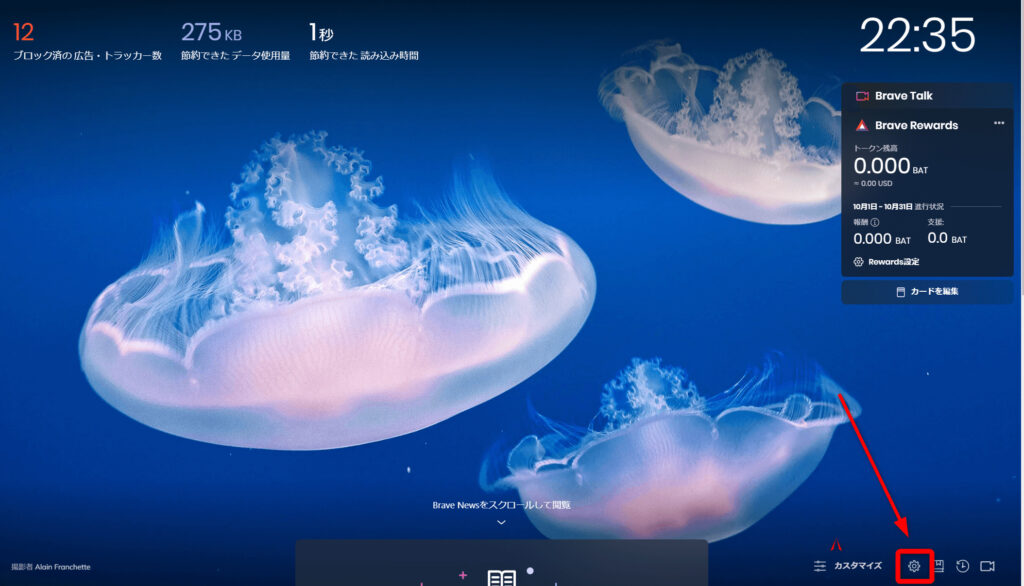
未開始ならRewardsの使用を開始します。国の選択では実際の居住国を選び、日本在住の方は日本に設定します。
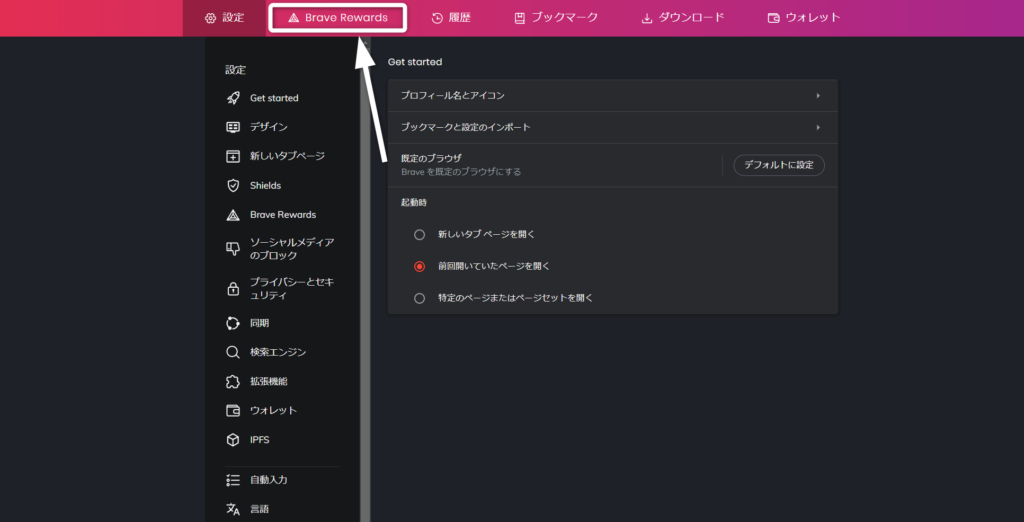
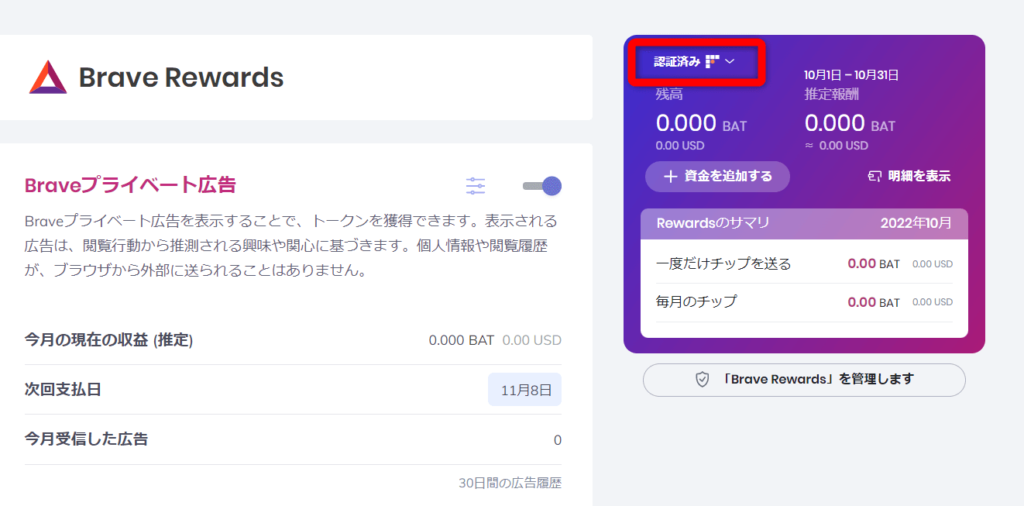
現在の画面では「アカウントの接続」から進みます。画像にある「未認証」という旧表示と、今の表示が異なる場合があります。
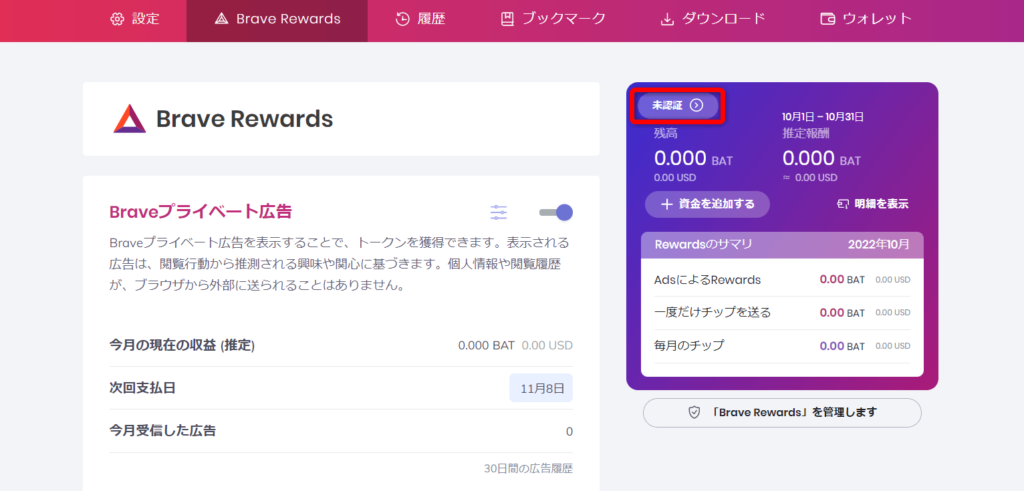
接続の説明や提供される情報を読み、内容を理解したうえで進めます。接続したくなければ、この機能を使う必要はありません。
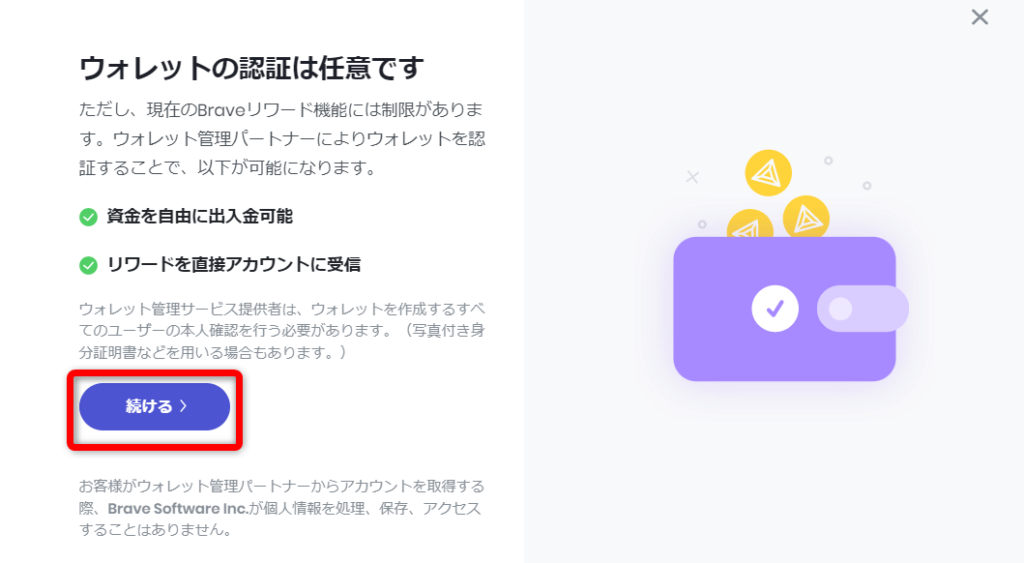
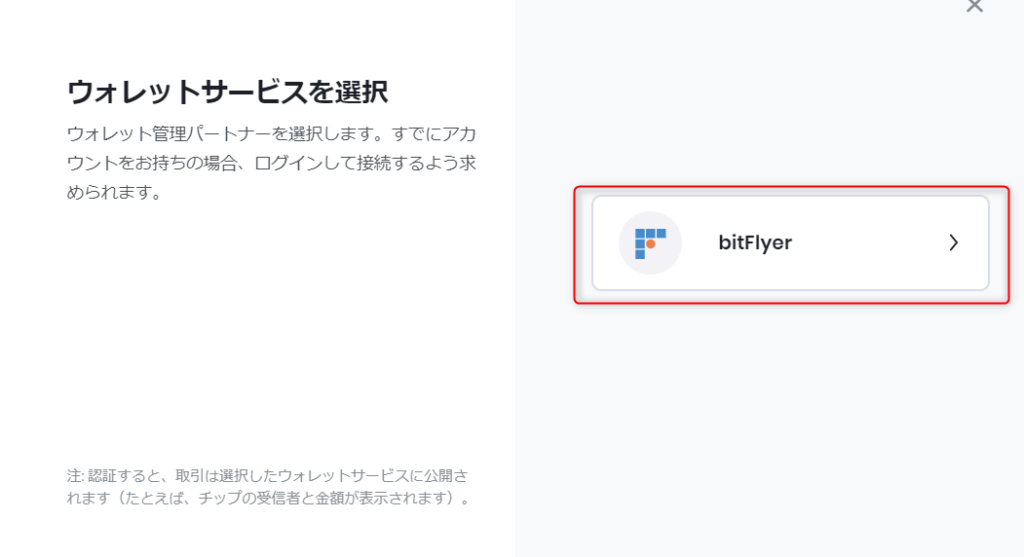
BATの受取先としてbitFlyerを選びます。日本に設定されているのに候補に表示されない場合は、公式ヘルプで設定と対応条件を確認してください。
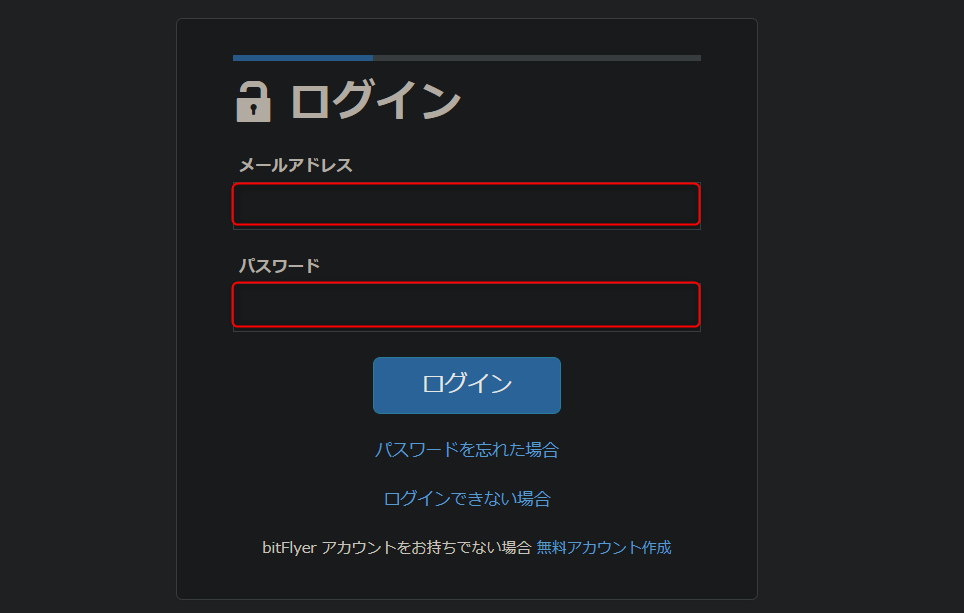
bitFlyerの正規ログイン画面で、自分のアカウントにログインします。メールや第三者から届いた不審なリンクには、パスワードを入力しないでください。
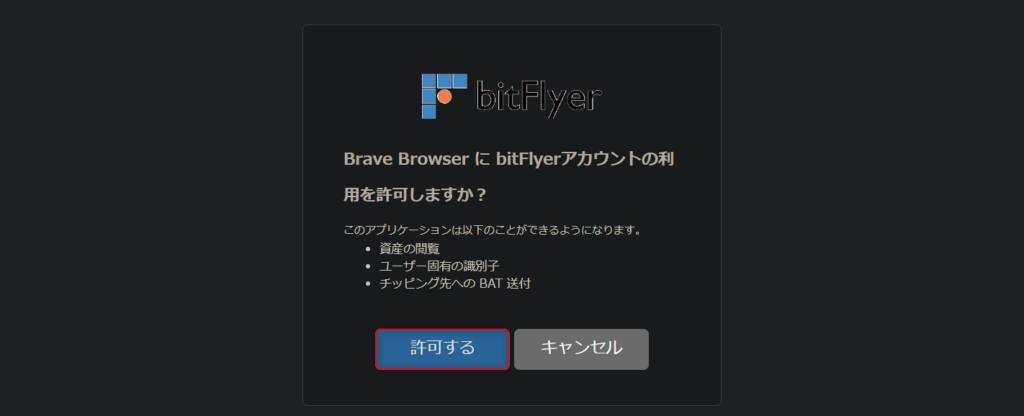
Brave Rewardsとの接続に関する許可内容を確認し、同意できる場合だけ許可します。資産の購入や送付を求める画面とは区別してください。
Rewardsへ戻ったら「接続済み」の表示を確認します。報酬額や付与日を保証する表示ではないため、初回の受け取りまで状態を確認しておきましょう。
以下は過去に公開された連携動画です。現在のボタン名が違う場合は、BraveとbitFlyerの最新の公式ヘルプを優先してください。
デメリットと向いていない人
広告のブロックにより、動画、ログイン、決済などが正常に動かない場合があります。仕事や学校で指定ブラウザがある人、iPhoneでBAT報酬を受け取りたい人には、目的と合わないことがあります。
受け取ったBATも価格が変動する資産です。金融庁は次のように注意を呼びかけています。
暗号資産は、価格が変動することがあります。
金融庁「暗号資産交換業者登録一覧・利用する際の注意点」
FAQ
Braveは無料で使えますか?
通常のブラウザ機能は無料で使えます。一部の追加サービスには有料プランがあるため、申込画面の料金や条件を確認してください。
iPhoneでもBATの報酬を受け取れますか?
iOS版では利用者自身がBATを貯めることはできません。bitFlyerとの報酬連携はデスクトップ版とAndroid版に対応しています。
BATを受け取るにはCoincheckでも連携できますか?
日本向けのRewardsではbitFlyerとの接続が必要です。Coincheckの口座を持つだけでは、Braveの広告報酬の受取先にはできません。
広告が消えない、サイトが開けないときは?
広告の種類やサイトの変更によって、ブロックできない場合があります。表示不良のときは、信頼できるサイトか確認してから、そのサイトのShields設定を見直してください。
BATはいつ受け取れますか?
bitFlyerは、翌月8日以降の数日を付与の目安として案内しています。毎月同じ日を保証するものではなく、報酬額も広告の配信や条件により変わります。
機能や対応条件は変更されます。手続きの前にはbitFlyerのBrave連携FAQとBraveのShields公式案内も確認してください。
Braveは普段の使いやすさを試して選ぼう
.png)
Braveは、広告や追跡を減らしてサイトを読みたい人に選択肢となるブラウザです。まずはよく使うページを開き、表示やログインに不便がないか確認してみましょう。
BAT報酬は追加の機能です。収入を目的に無理に口座を作るより、ブラウザとして使い続けたいかを基準に考えると、納得して選びやすくなります。
暗号資産(仮想通貨)は価格が変動し、元本が保証されません。受け取ったBATを追加で買う場合も、生活に必要な資金を使わず、自分でリスクを確認して判断してください。
すぐに乗り換えなくても大丈夫です。今のブラウザを残したまま、Braveが自分の使い方に合うか少しずつ試してみてください。
国内取引所の口座開設の説明記事一覧
- ≫≫【コインチェック】スマホ口座開設の全手順・初心者の方でも簡単安心登録
- ≫≫【GMOコイン】スマホからもできる口座開設の全手順!使うメリットから口コミまで★
- ≫≫【ビットバンク】スマホからもできる口座開設の全手順【2つ目の取引所にオススメなbitbank】
- ≫≫スマホからBitPoint (ビットポイント) の登録・口座開設方法
- ≫≫【ビットフライヤー】スマホでかんたん口座開設の全手順・初心者の方必見!
- ≫≫【DMMビットコイン】の登録・口座開設の手順から実際に購入までを解説
- ≫≫スマホからHuobi Japan(フォビジャパン)口座開設の全手順
海外取引所の口座開設の説明記事
コメント