
※この記事には広告・アフィリエイトリンクが含まれます。

ビットバンクの口座開設はスマホでできる?本人確認や、取引を始めるまでの費用も先に知っておきたいです。
ビットバンク(bitbank)の口座開設を、必要書類から本人確認、入金まで順に紹介します。写真と現在の手順の違いも確認できます。
すでにコインチェックやbitFlyerを使っている方も、注文方法や入出金費用の違いを見ながら比較してみてください。
「板取引を使ってみたい」「買いたい銘柄がある」という方は、先に対応サービスを確かめると選びやすくなります。

取引コストには売買手数料だけでなく、買値と売値の差や出金・送金費用も含まれます。使う金額や回数に合わせて確認しましょう。
板取引と販売所を比較したい方へ
ビットバンクのサービス・口座開設条件を確認する

2026年10月に公式情報を確認しています。まずは自分に合う取引方法と、口座開設前に用意するものを見ていきましょう。
ビットバンクが向いている人・慎重に選びたい人
板取引やチャートを使ってみたい人に向いている
- 暗号資産(仮想通貨)の板取引を使いたい方
- 取引する銘柄や注文方法を自分で選びたい方
- チャートを見ながら指値注文を試したい方
- 入出金や送金まで含めて費用を比較したい方
板取引では、利用者の売り注文と買い注文が合うと取引が成立します。希望価格を指定できますが、その価格で必ず買えるとは限りません。
値下がりや操作の手間を避けたい人は注意

ビットバンクは現在、信用取引も案内しています。借入れを伴う取引は現物よりリスクが大きく、初心者が口座開設と同時に始める必要はありません。
他の取引所を比較するときに読める記事
- GMOコインの口座開設方法・必要書類・本人確認
- bitFlyerの口座開設方法と注意点
- DMM Bitcoinの過去の手順とサービス終了後の情報
ビットバンクの手数料|売買と入出金の費用を分けて確認
| 日本円の入金 | ビットバンク側の入金手数料は無料。銀行の振込手数料は自己負担 |
|---|---|
| 出金・送金 | 日本円は3万円未満550円、3万円以上770円。暗号資産(仮想通貨)の出金手数料は、銘柄・ネットワーク別に出金画面で確認 |
| 板取引 | 取引ペア・注文方法によって異なります。注文画面で適用される手数料を確認してください |
入金手数料が無料でも、利用する銀行で振込手数料がかかる場合があります。少額を銀行へ戻すときは、出金手数料の割合も考えておきましょう。

メイカーは板に注文を置く側、テイカーは板にある注文と成立させる側です。指値注文でもすぐ成立すればテイカーになるため、手数料の表示を確認してください。
取引所の比較|自分が使うサービスで選ぶ
ビットバンク・Coincheck・bitFlyerを比べるときは、同じ銘柄と注文方法で確認しましょう。販売所と板取引を混ぜると費用の違いがわかりにくくなります。
| ビットバンク | コインチェック | bitFlyer | |
|---|---|---|---|
| 日本円の入金 | 銀行振込。銀行側の振込手数料は自己負担 | 銀行振込は入金手数料無料。他の方法は別料金 | 銀行振込は入金手数料無料。クイック入金は銀行別の条件あり |
| 板取引の手数料 | 取引ペア・注文方法別に注文画面で確認 | BTC/JPYはメイカー・テイカーとも無料。他のペアは別条件 | BTCの板取引は原則0.01~0.15%。取引量等で異なる |
| 取扱銘柄 | 公式の販売所・取引ペア一覧で確認 | 販売所と板取引で取扱いが異なる | 販売所と板取引で取扱いが異なる |
| 借入れ等を伴う取引 | 信用取引あり。現物と別条件 | 公式の提供サービス・申込条件を確認 | 公式の提供サービス・申込条件を確認 |
| スマホアプリ | チャート・板取引の操作を確認 | 購入・資産確認の操作を確認 | 購入・注文画面の操作を確認 |
口座を使い分けるときも、利益が増えるとは限りません。売買の履歴や認証情報が増えるため、管理できる範囲に絞って選びましょう。
取扱銘柄の確認|販売所と取引ペアの一覧を見る
取扱銘柄は追加や終了によって変わります。買いたい通貨がある方は、公式サイトで販売所・板取引・入出金の対応をそれぞれ確認してください。
銘柄名だけでなく、注文・送金に使えるネットワークも確認
過去の記事に載っていた銘柄一覧を、そのまま現在の一覧として使うのは避けましょう。通貨名やティッカーの変更、取扱終了もあるため、注文前の公式画面を基準にしてください。
セキュリティ対策|登録業者でも資産の保証はない
取引所の対策に加え、自分のログイン情報を守ることも欠かせません。金融庁の登録と、投資元本の保証は別のものです。
- 登録業者の確認は金融庁・財務局の公式一覧で行う
- 公式サイトから案内されたアプリを使う
- パスキーや二段階認証を設定する
- 認証コード・秘密情報を他人に教えない
暗号資産(仮想通貨)は価格が変動し、元本は保証されません。生活費とは分けて、損失に耐えられる範囲でご自身の判断により取引してください。
板取引を始める前に覚えたいこと
アプリを入れたら、買値・売値・注文数量の見方から確認してみましょう。注文の仕組みを知っておくと、購入を急がずに選べます。
- 販売所は提示された価格で売買する方法。買値と売値には差がある
- 指値注文は希望価格を指定する方法。成立しないこともある
- 成行注文はその時点の注文と成立する方法。想定と違う価格になることもある
- 資産管理では認証情報の保管と取引履歴の保存も忘れない
口座開設は、本人確認と審査の完了をもって取引できる状態になります。最短時間の案内は全員に当てはまるわけではないため、余裕を持って申し込みましょう。
利用者の口コミ|時期と使い方を見ながら読む
口コミには、その人が使った時点の画面やサービス条件が反映されています。古い評価は現在の条件と照らし合わせ、良い点と不便な点の両方を読んでください。
過去の関連記事は現在公開していません。
ここから口座開設の流れを紹介します。写真は過去の画面のため、現在のアプリに表示される手順を優先してください。
ビットバンクの口座開設方法|パスキー登録と本人確認

メールアドレス・スマートフォン・有効な本人確認書類を用意します。2026年10月の公式案内では、サクッと本人確認はアプリから進めます。
- 日本国籍の方はマイナンバーカード・運転免許証・運転経歴証明書など、選んだ方法の対応書類
- 外国籍の方はサクッと本人確認の案内にある在留カード
- 受信できるメールアドレスと本人名義の銀行口座
- ICチップを読み取る方法では対応スマホと書類の暗証番号など
ビットバンクの公式案内から口座開設を始めます。
古い写真ではブラウザーで登録していますが、現在のサクッと本人確認はbitbank.ccアプリを利用します。公式サイトからアプリを確認してください。
メール登録|届いた案内から手続きを進める
公式サイトの口座開設フォームで、受信できるメールアドレスを登録します。ボタン名は現在の画面で確認してください。
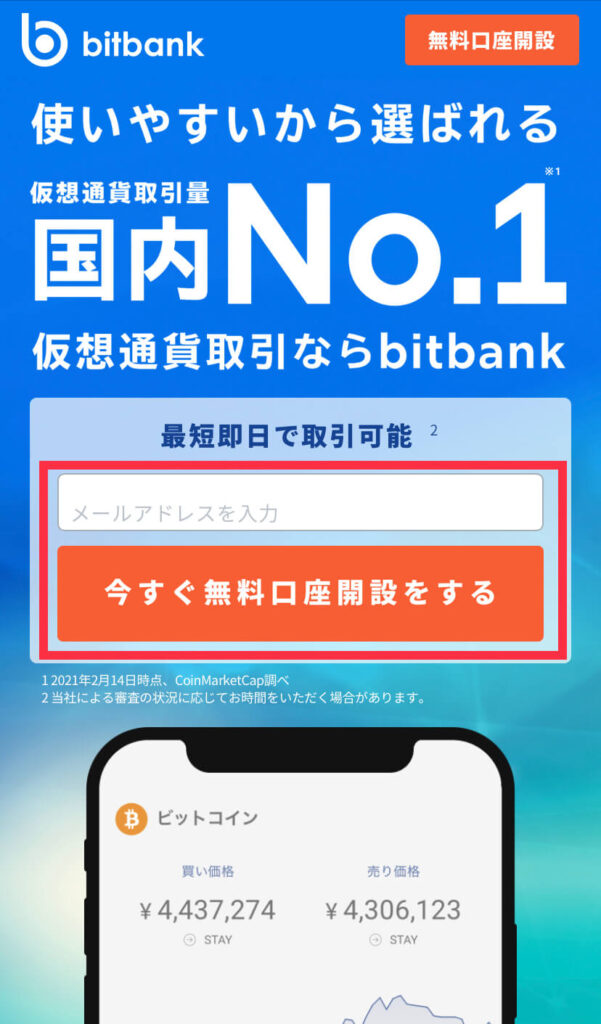
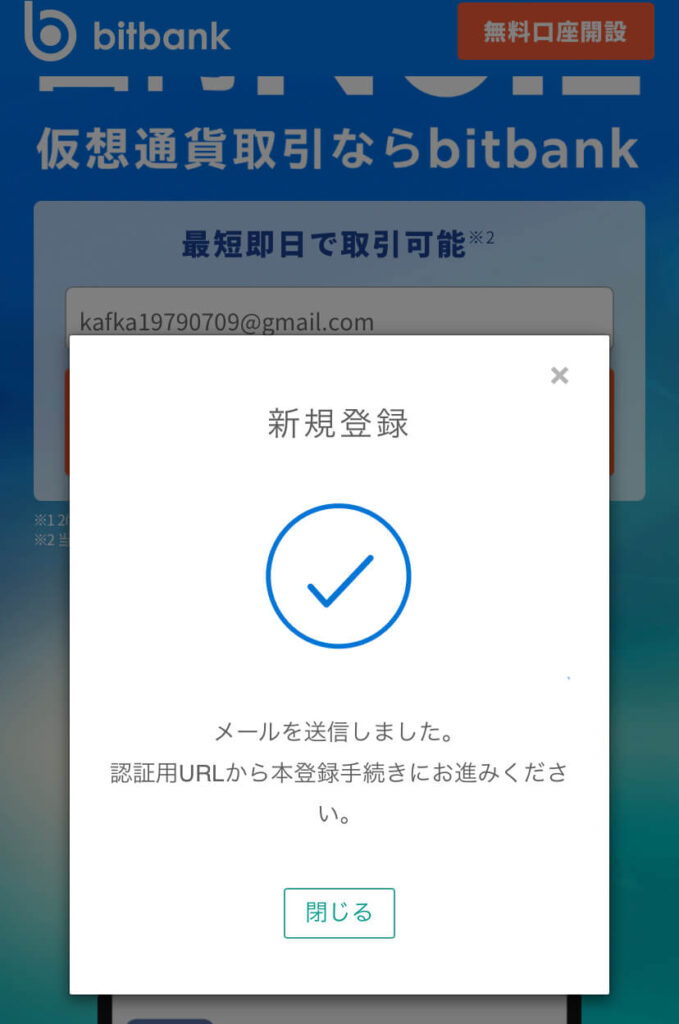
メールが届かないときは、入力したアドレスや迷惑メールフォルダを確認します。受信制限の設定が原因になることもあります。
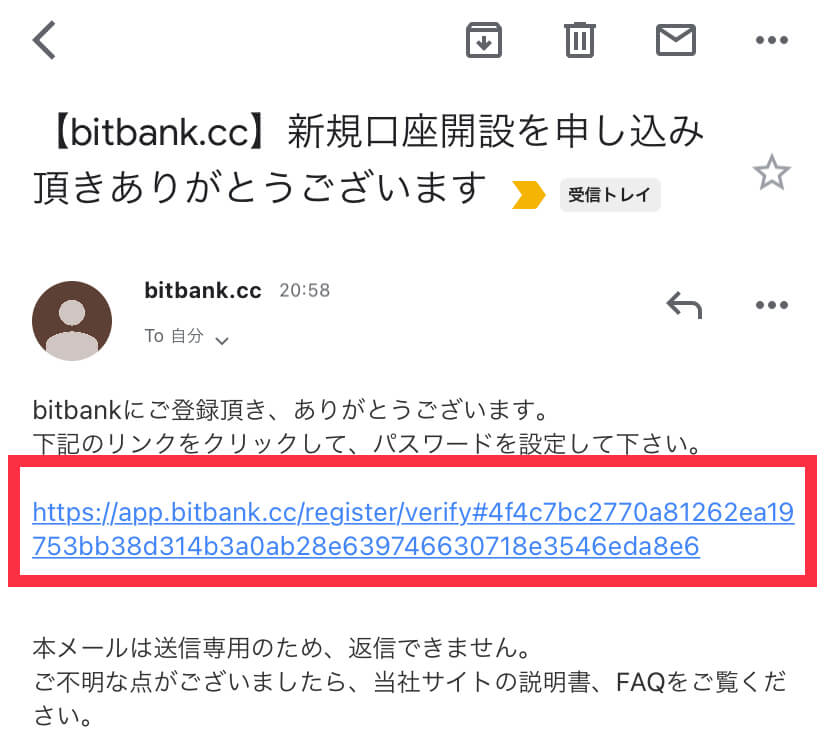
届いた公式メールの案内を開き、登録手続きを進めます。身に覚えのないメールや広告からログイン情報を入力しないようにしましょう。
パスキー登録|現在の認証方法を確認する
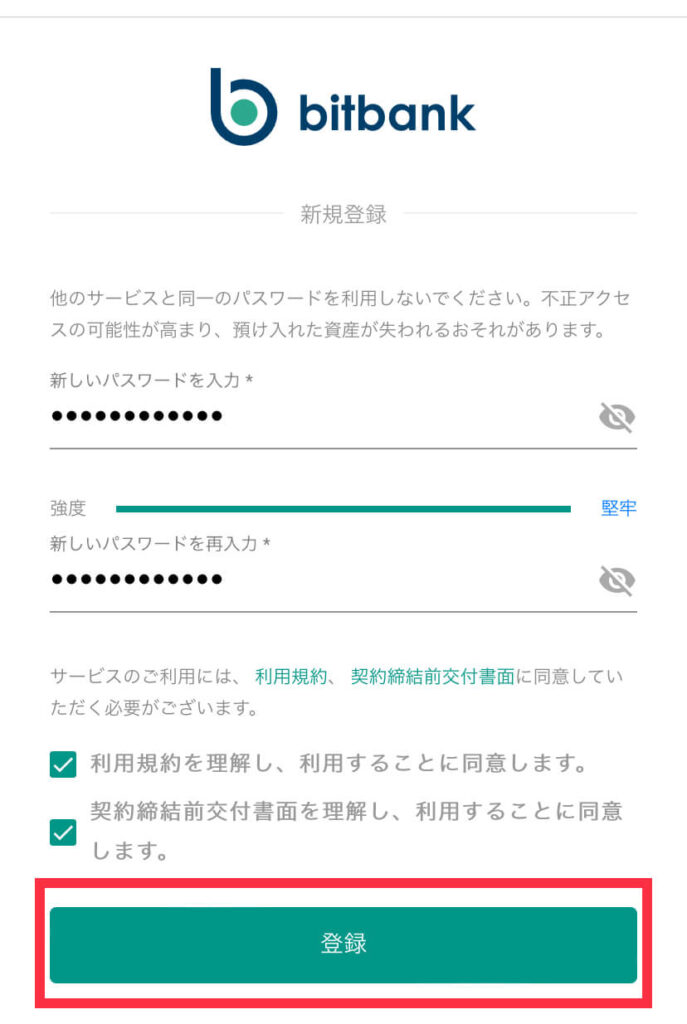
現在の公式手順では、メールの案内からパスキー登録と利用規約などの確認に進みます。下のパスワード入力の写真は過去の画面です。
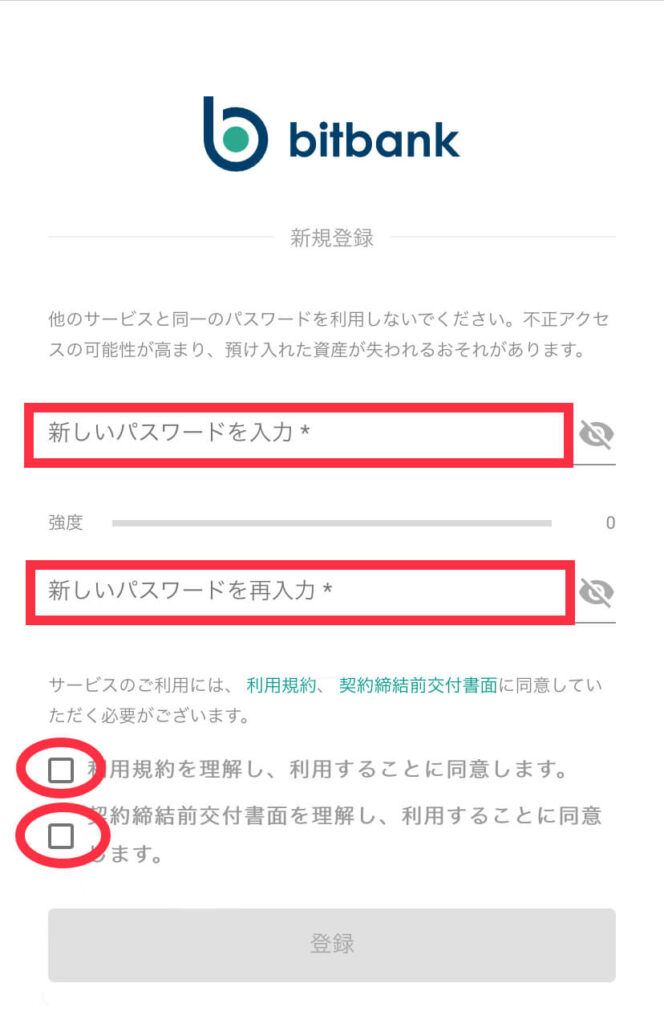
パスキーは、端末の指紋・顔認証や画面ロックなどを使う認証方法です。表示される説明を読み、ご自身の端末で設定してください。
基本情報の登録|書類と氏名・住所をそろえる

アプリでは口座種別・国籍を選び、本人確認へ進みます。ICチップから読み取られる項目と、ご自身で入力する項目を確認しましょう。
- 個人口座・法人口座と国籍を選ぶ
- 本人確認の案内に従って書類を読み取る・撮影する
- 自動登録された氏名・生年月日・住所を確認する
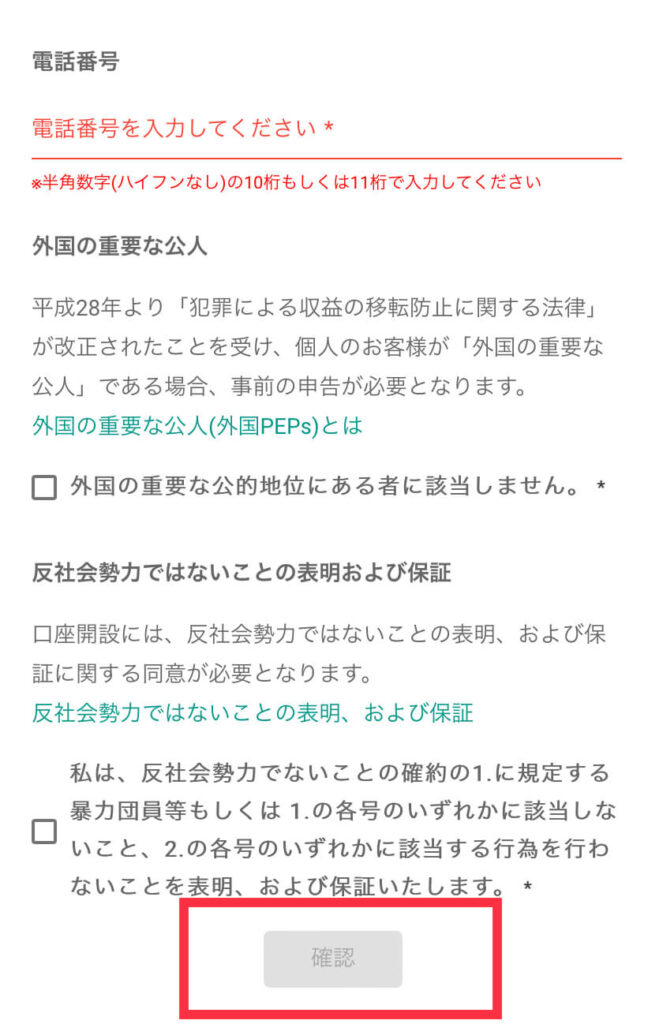
- フリガナ・電話番号・職業・取引目的などを正しく入力する
- 申告事項を読み、登録内容を確認して申請する
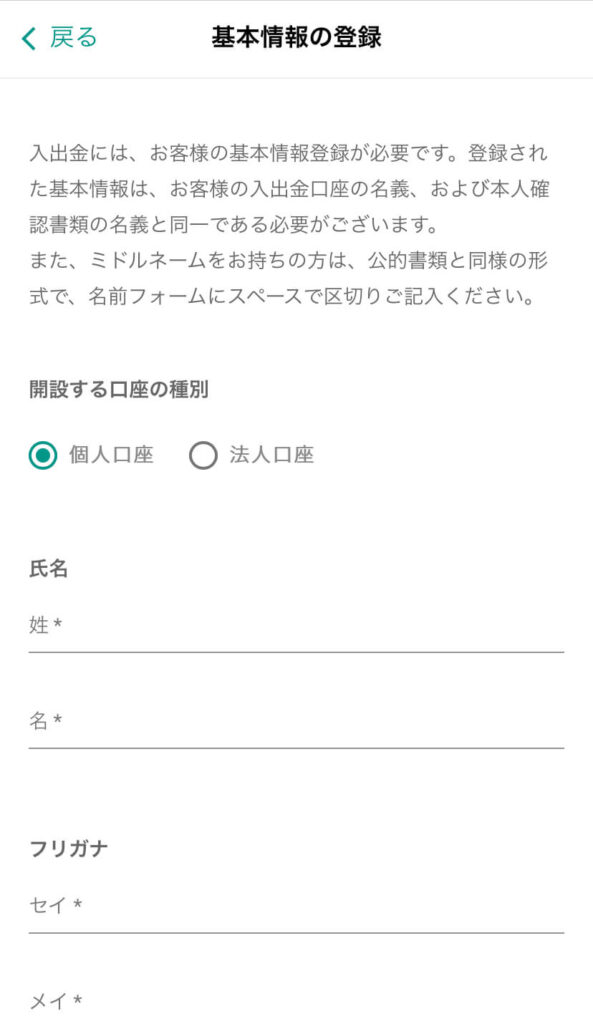
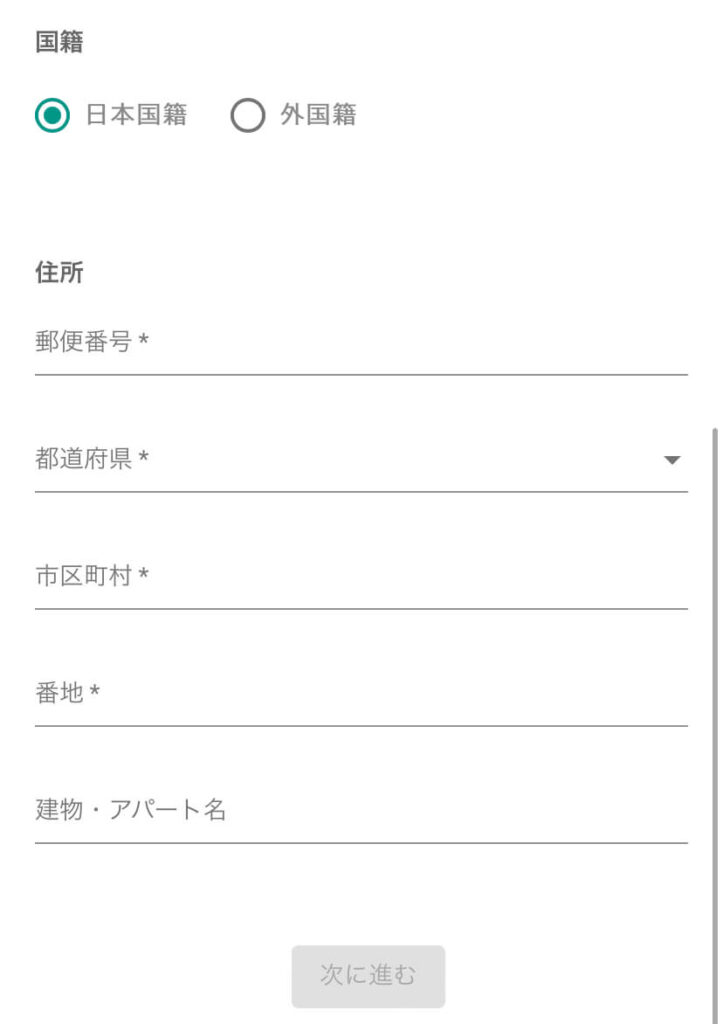
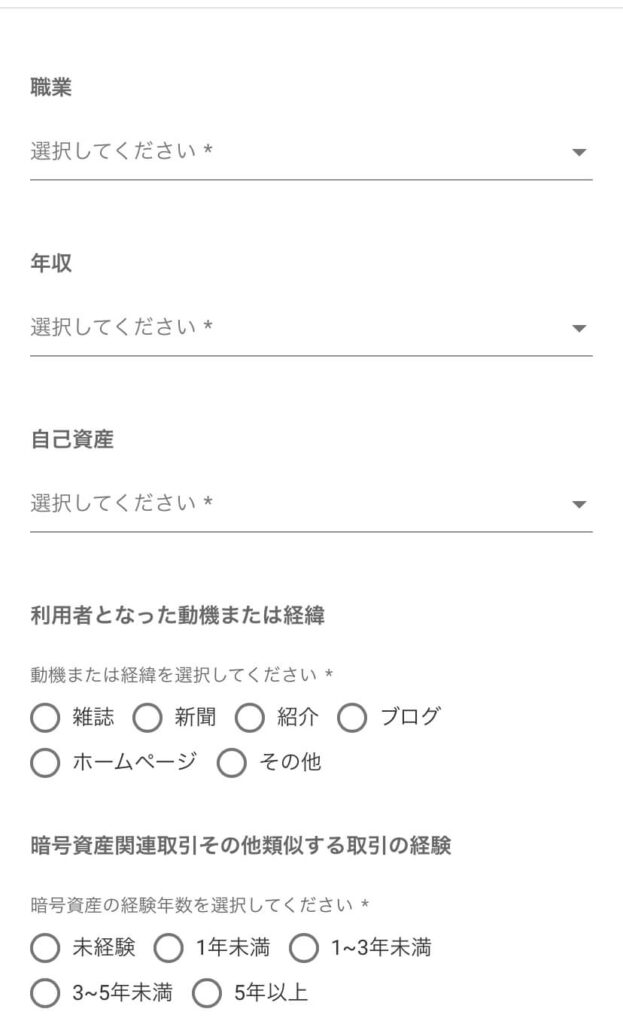
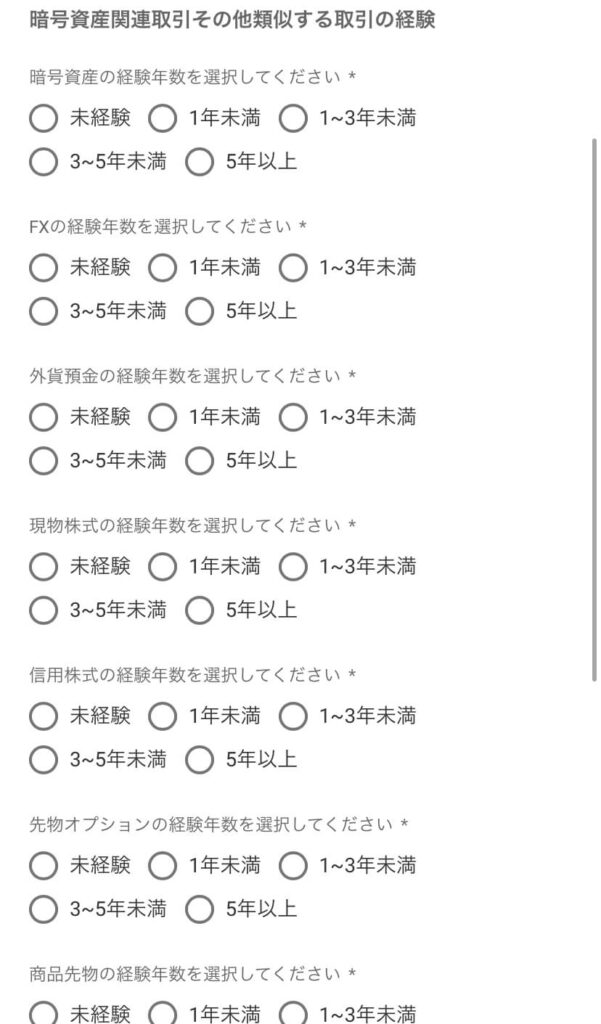
手順の順番は過去の写真と異なります。とくにフリガナや住所の不一致がないか、申請前に丁寧に確認してください。
本人確認|ICチップの読み取り・撮影・郵送を選ぶ

アプリの案内で「サクッと本人確認」を選び、国籍や書類に対応する方法を進めます。
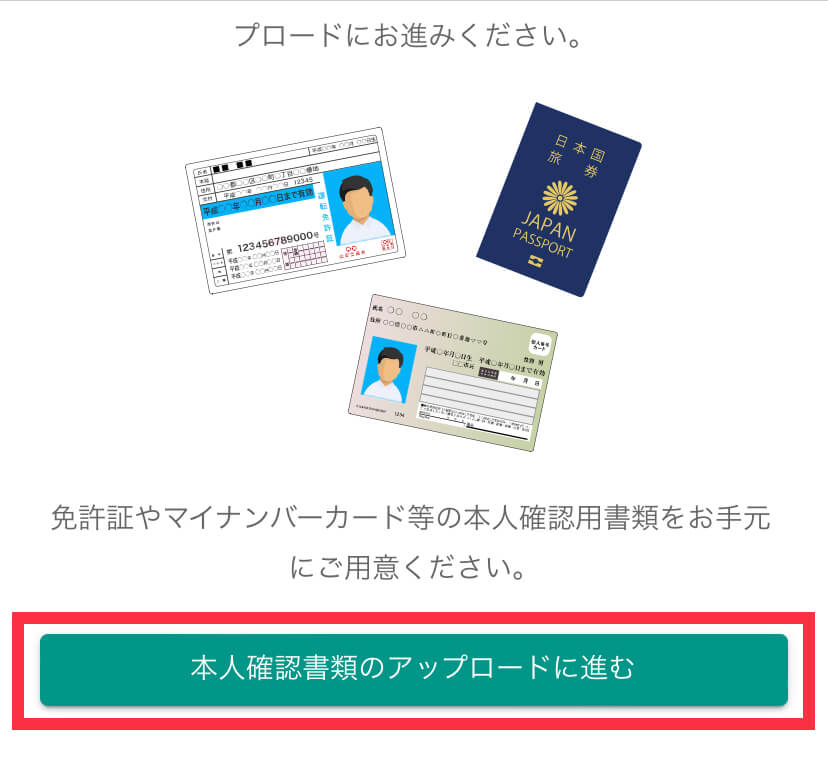
対応する書類・スマホではICチップを読み取れます。郵送で本人確認する場合は、必要書類2点の画像を提出し、審査後に届く住所確認はがきを受け取ります。
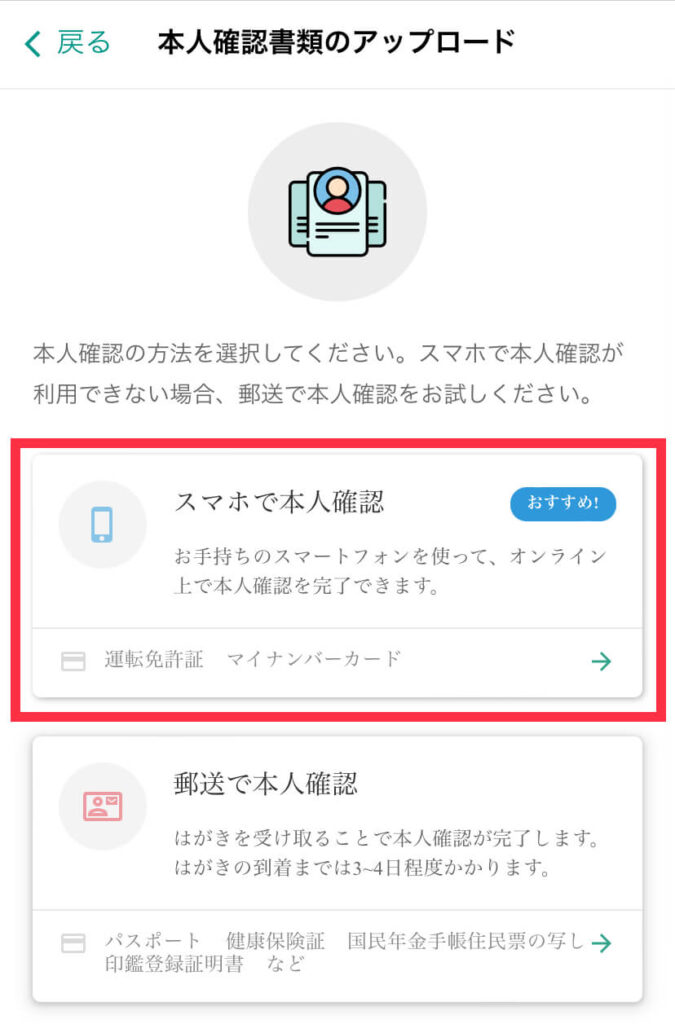
サクッと本人確認では、書類と暗証番号がわかるかどうかにより手順が分かれます。
- マイナンバーカード・運転免許証は、ICチップの読み取り案内を確認
- 暗証番号が不明な場合は、画面に表示される別の手順を確認
- 撮影が必要な場合は、指定された面や顔を鮮明に撮影
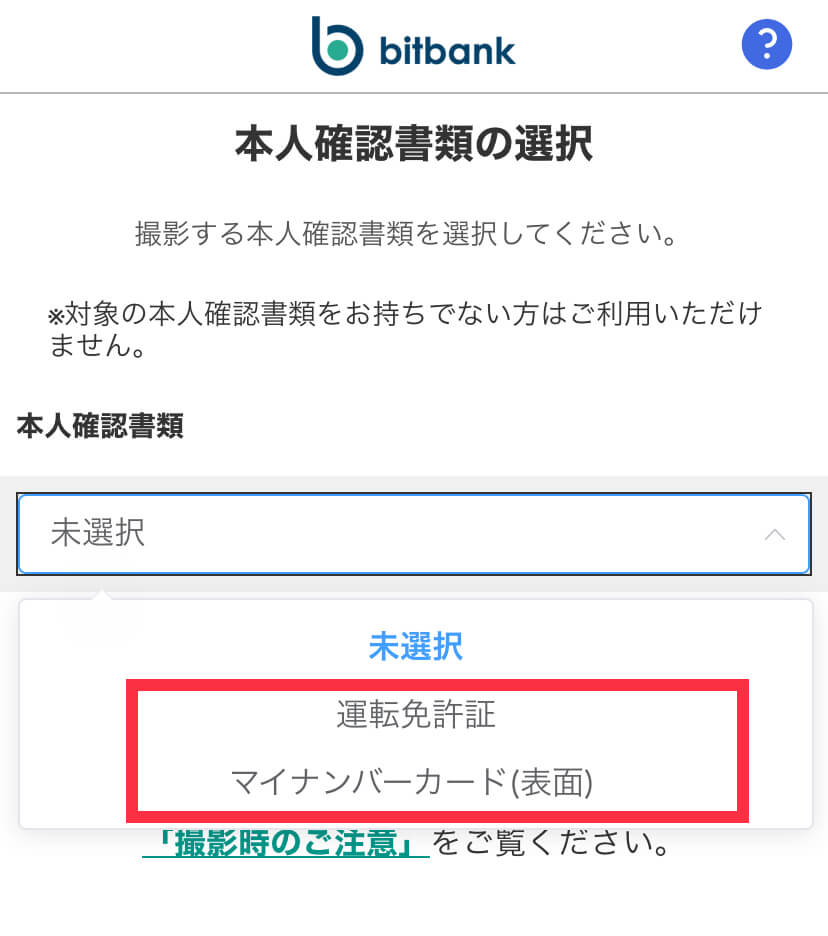
古い写真は書類・顔を撮影した例です。現在はカードの読み取りや顔撮影の有無が方法によって異なるため、写真だけを見て進めないでください。
撮影が必要な場合は、明るい場所で反射やぼけを避けましょう。読み取りができないときは、端末・書類の対応や公式FAQを確認してください。
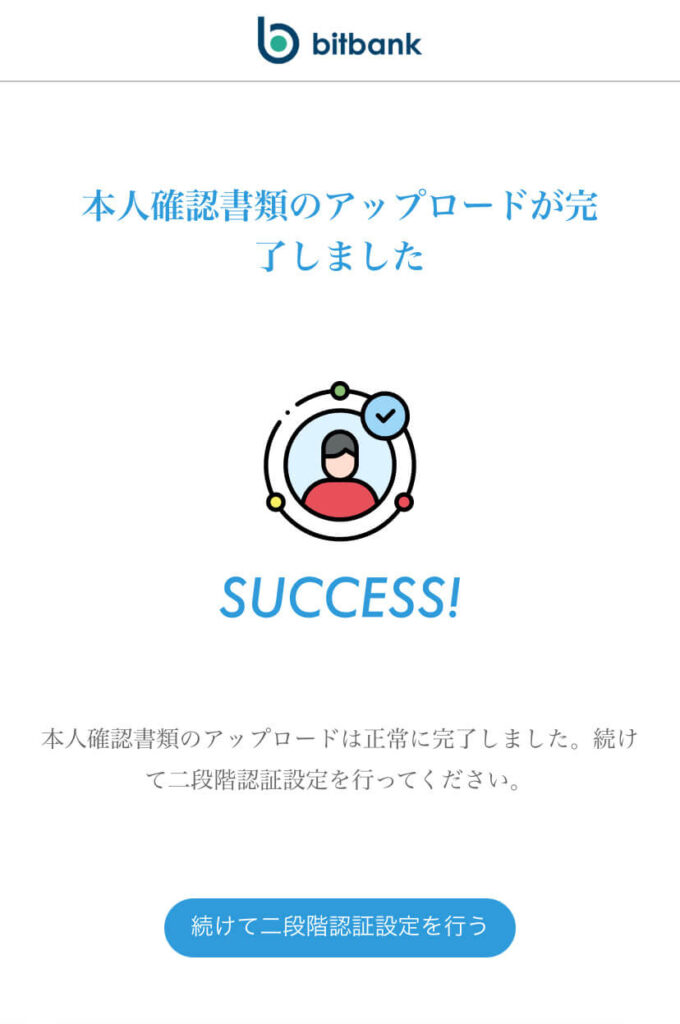
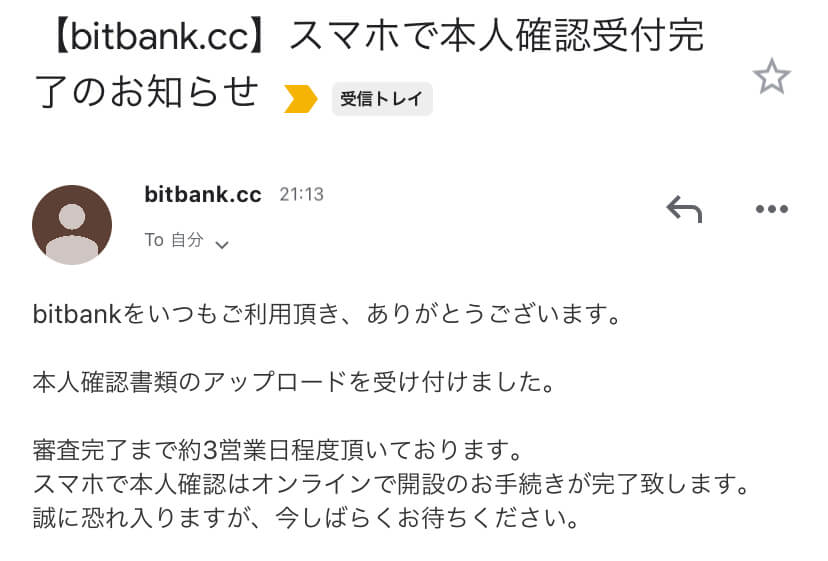
申請完了画面やメールを確認します。書類提出が終わっても、審査や住所確認が残っていれば取引を始められません。
公式アプリ|登録と資産確認に使う
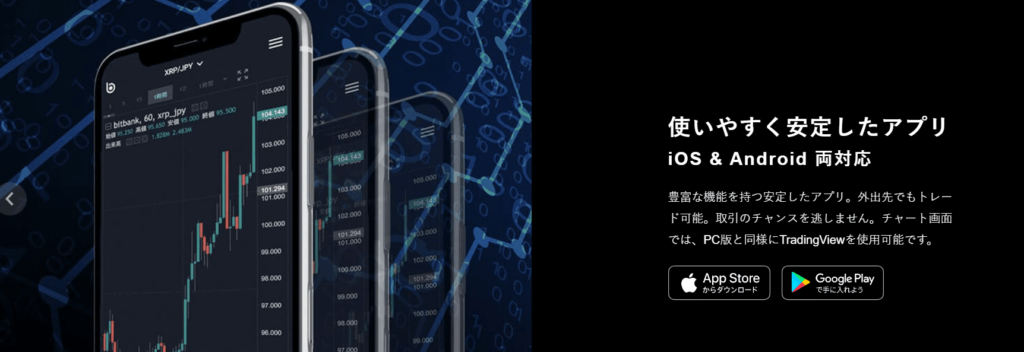
現在のサクッと本人確認では、本人確認の前からアプリを使用します。下のアプリ紹介は、公式ストアと提供元を確認して利用してください。


二段階認証|ログイン情報を守る設定をする
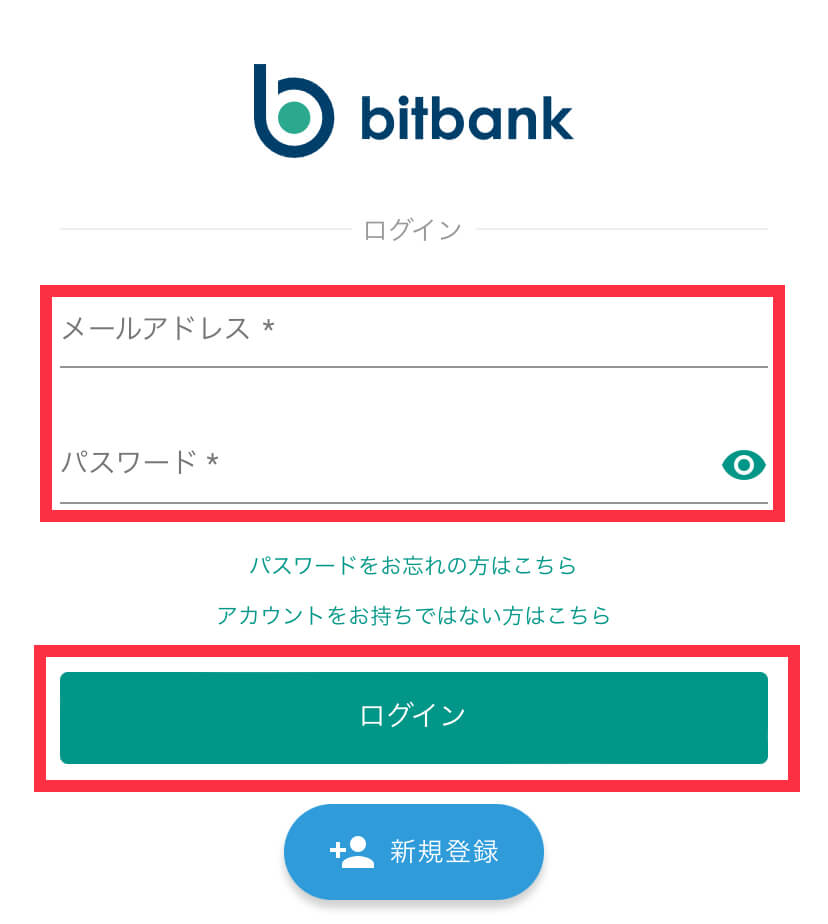
公式アプリを開き、登録時に設定した認証方法でログインします。下の写真は過去の画面の例です。
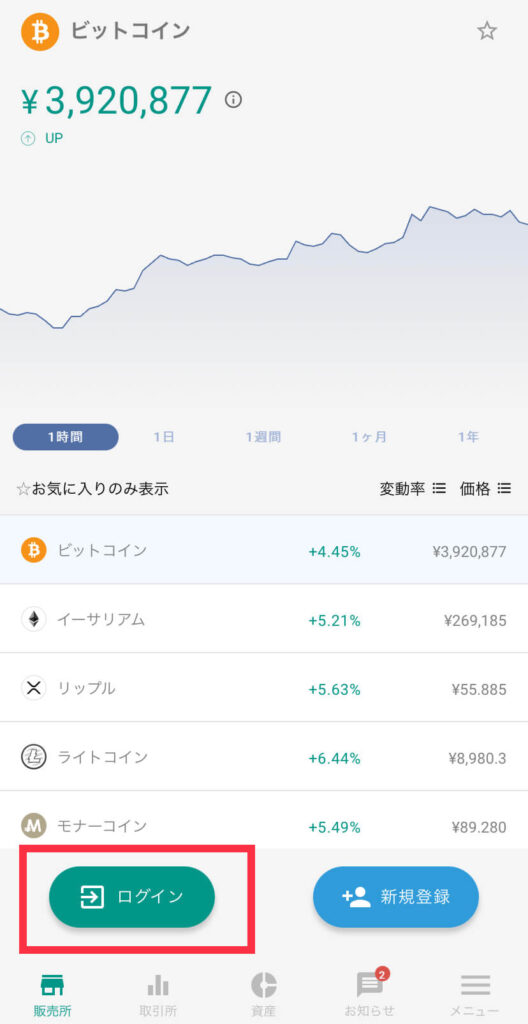
パスキーやメールアドレス・パスワードなど、現在のログイン画面に表示される方法を使います。
認証の設定はアカウントのセキュリティ項目で確認します。写真とボタンの位置が違う場合は、公式の案内を優先してください。
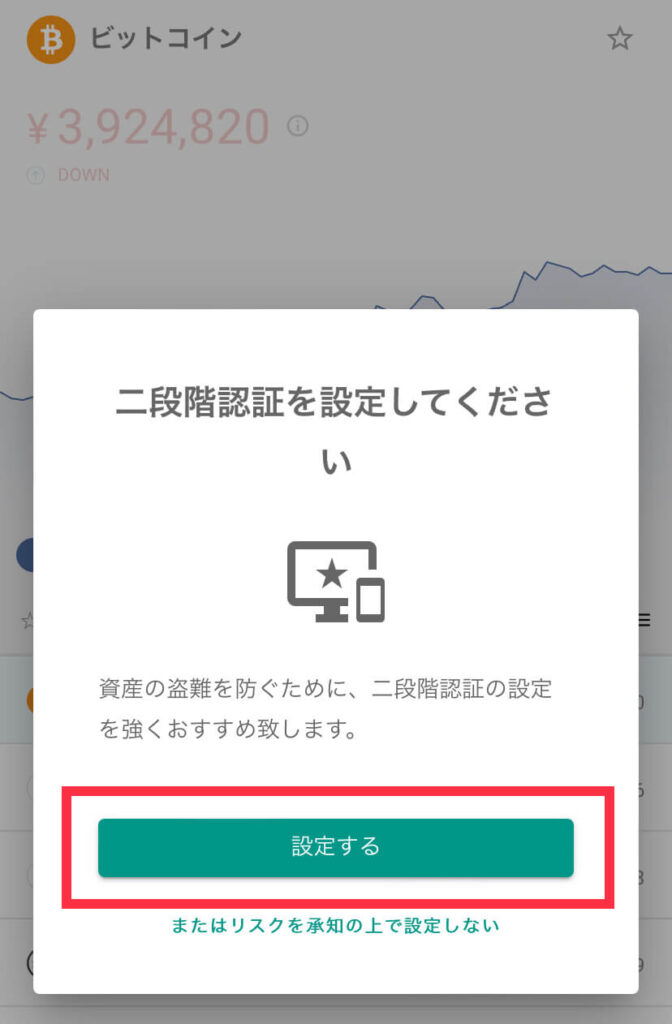
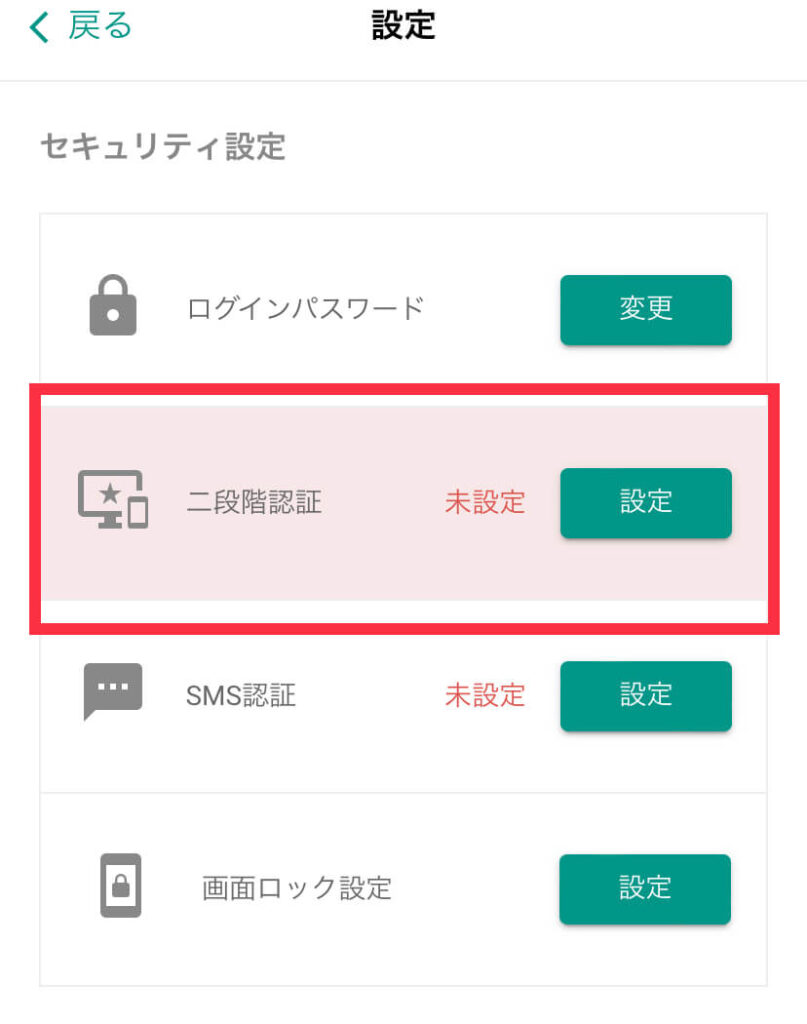
認証アプリを使う二段階認証では、Google Authenticatorなどの対応アプリを用意します。
認証アプリに登録したら、表示される確認コードを設定画面へ入力します。コードは更新されるため、期限内に確認してください。
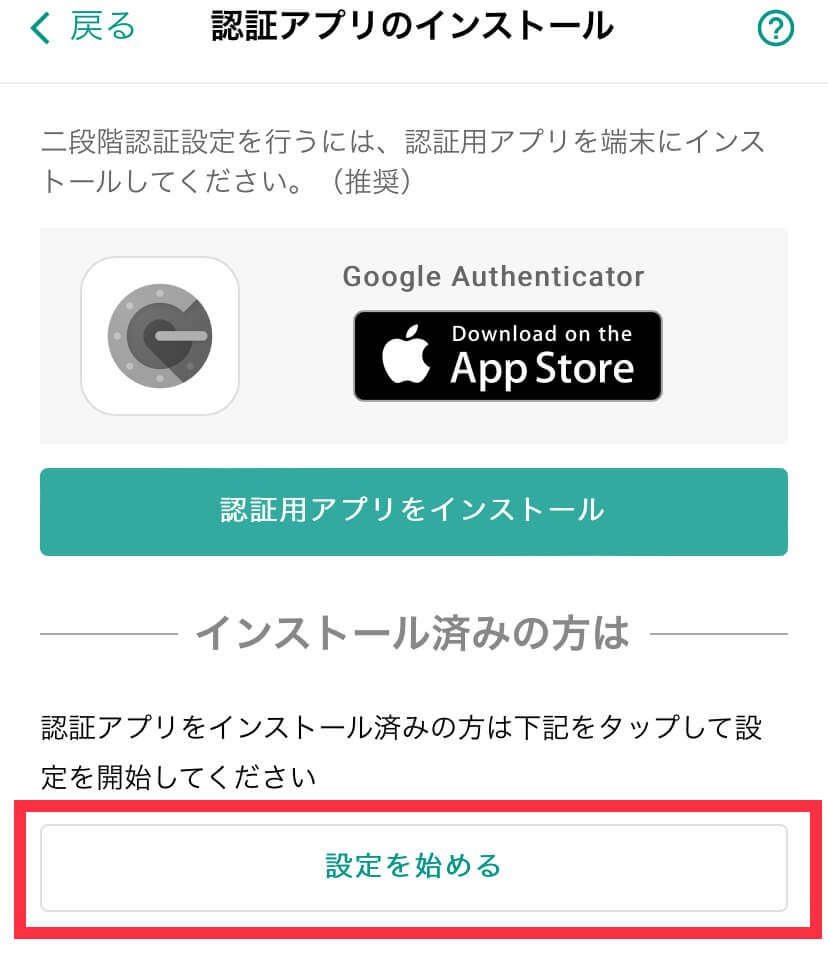
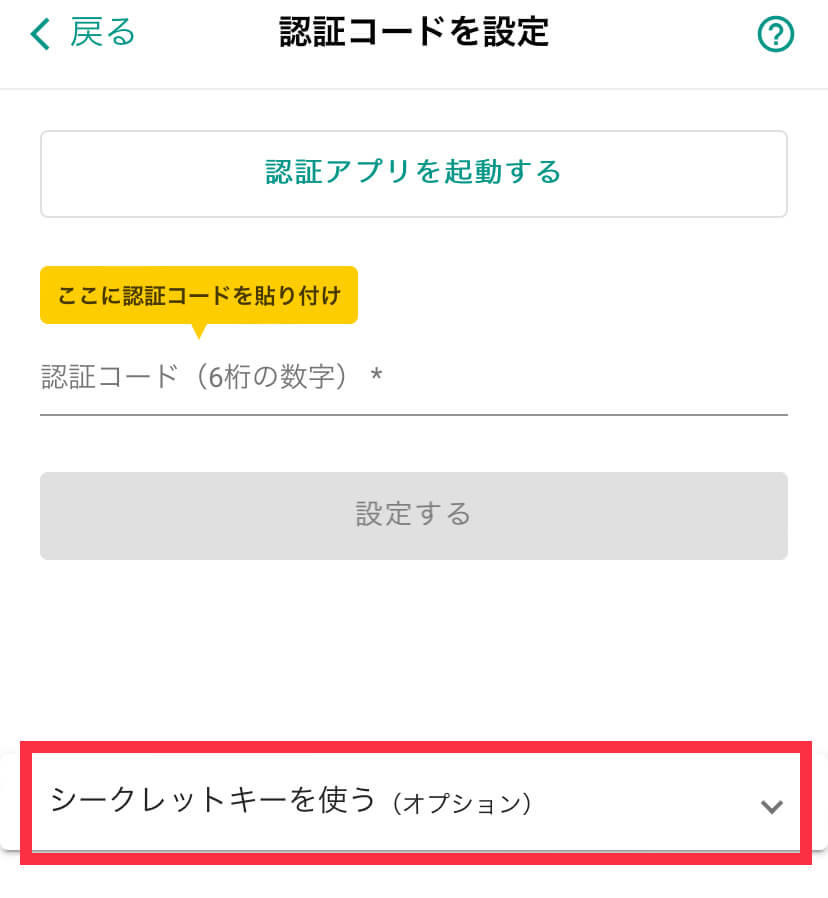
設定後はセキュリティ項目や通知で完了を確認します。口座の審査状況は、本人確認の画面で別途確かめてください。
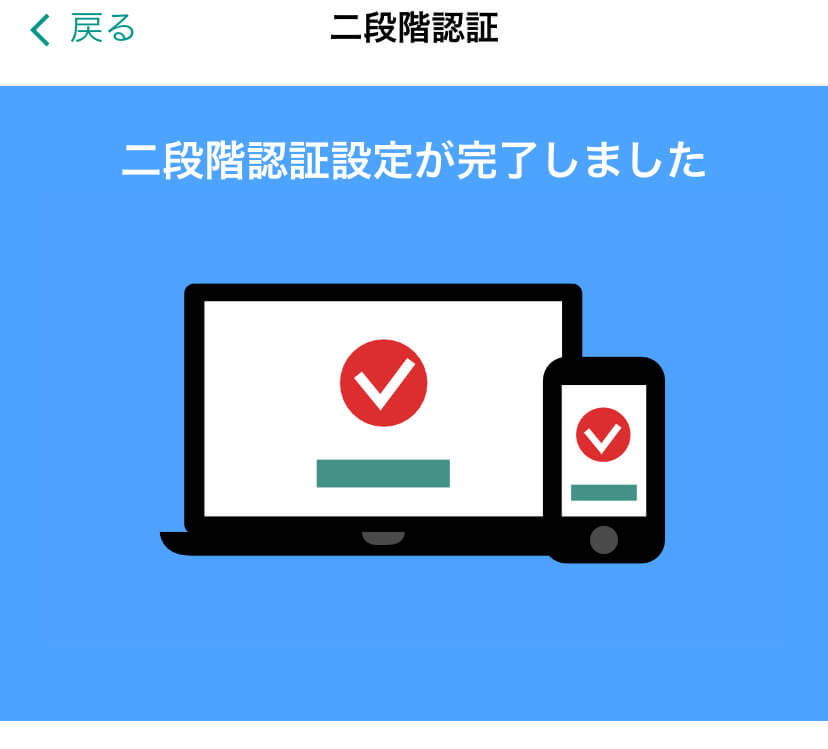
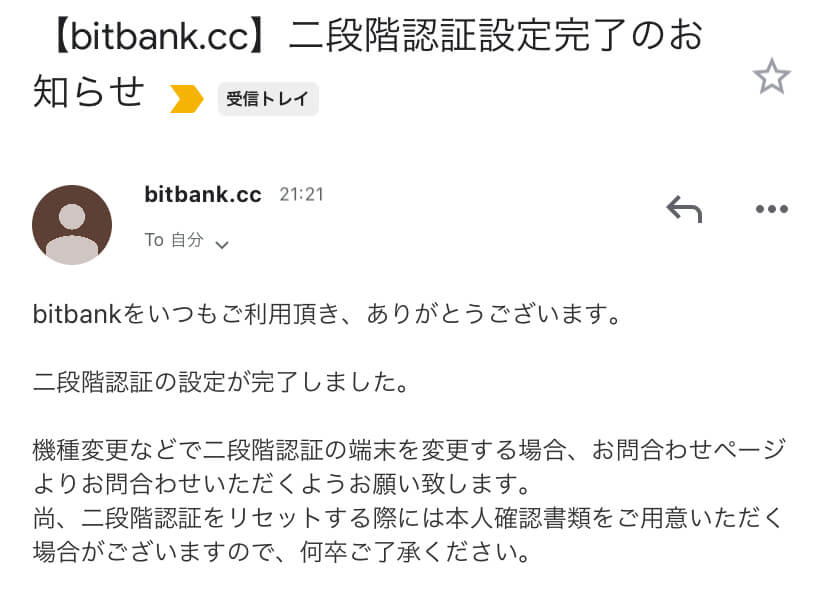
ICチップを使う方法は短時間で完了する案内がありますが、内容によって数日かかる場合もあります。急いで買う予定に合わせて申し込むのは避けましょう。
過去に筆者が申し込んだときは、本人確認完了メールが2日後に届きました。現在の審査時間を示す例ではありません。
日本円の入金とBTC購入|買う前に価格と数量を確認
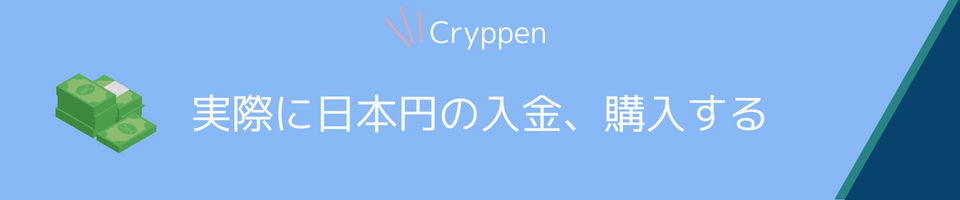
本人確認がすべて完了し、取引できる状態になったことを確認してから入金します。まずは購入に使う予算を決めておきましょう。
日本円の入金|本人名義と振込先を確かめる
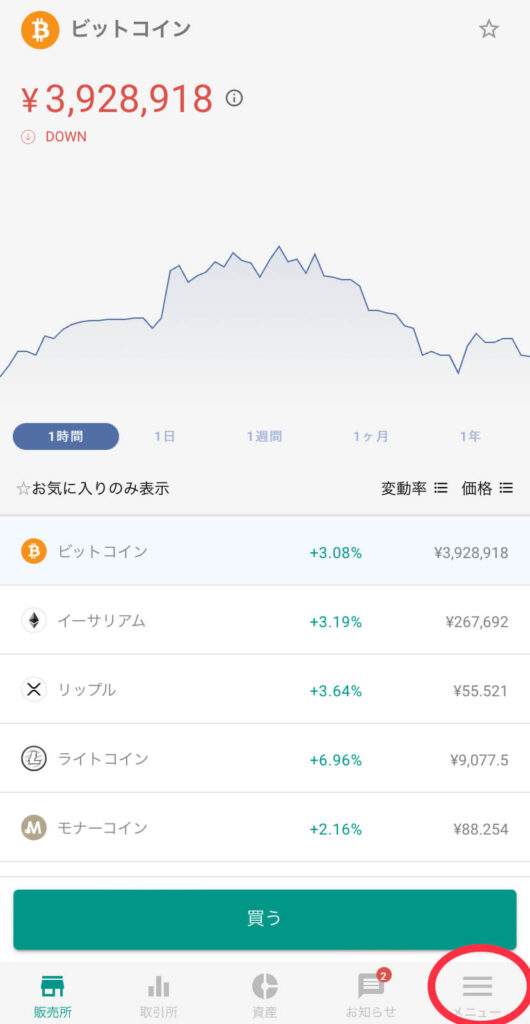
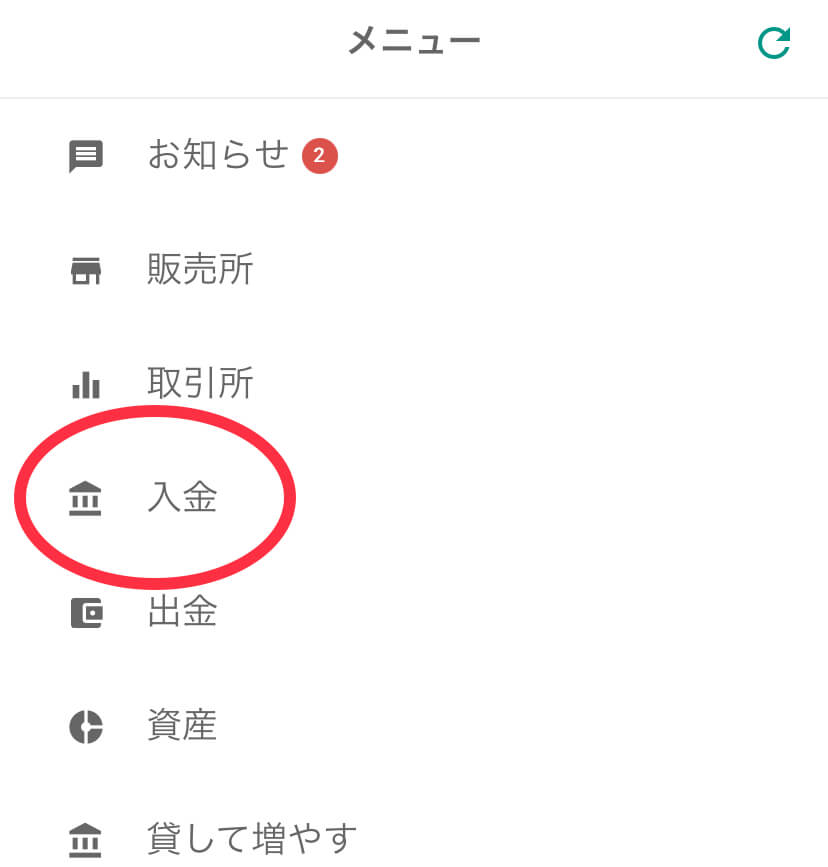
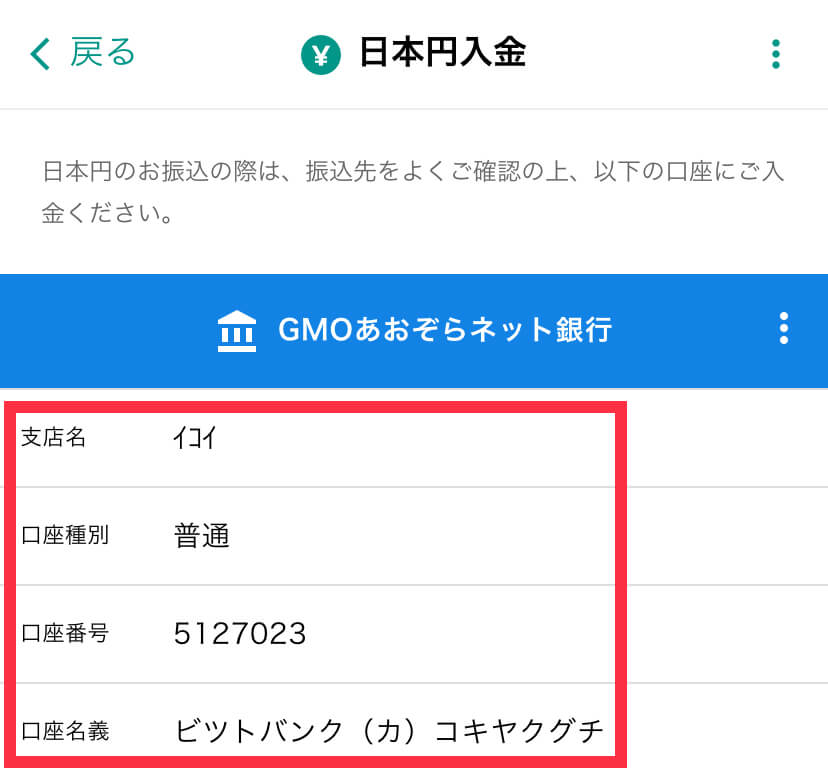
アプリのメニューから「入金」を開き、日本円の振込先を確認します。現在の画面に表示された口座番号を使ってください。
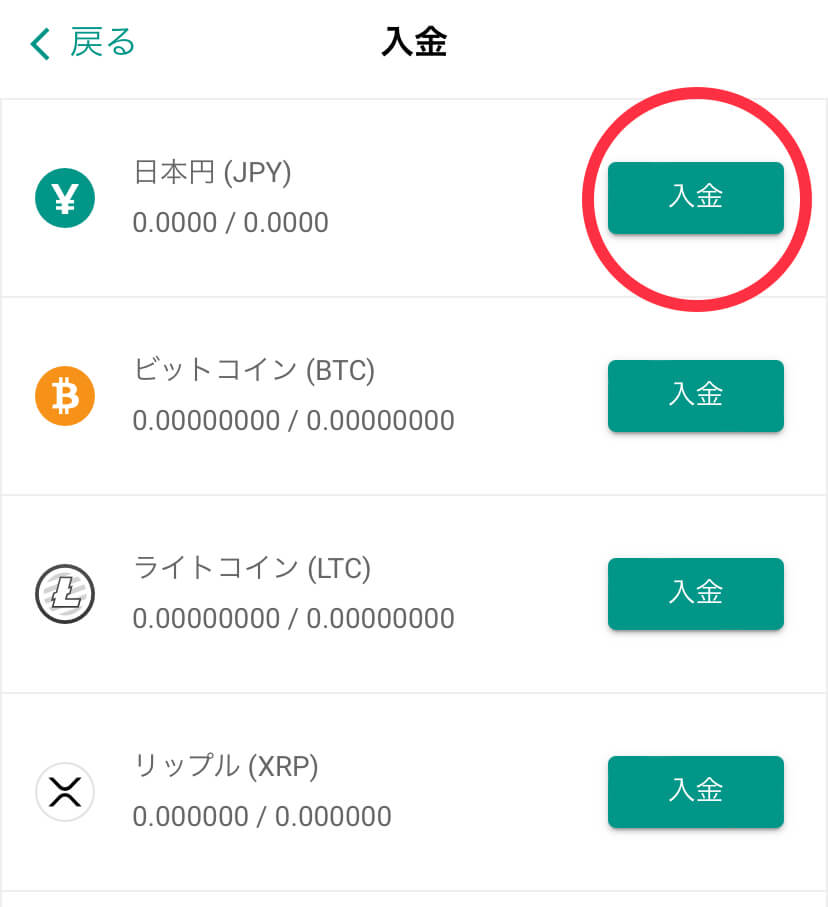
ビットバンク側の入金手数料は無料ですが、銀行の振込手数料は自己負担です。登録した本人名義で、画面に指定された振込人名義の形式を確認しましょう。

銀行の無料振込回数などを利用できる場合もあります。条件は銀行によって違うため、ご自身が使う銀行の料金を確認してください。
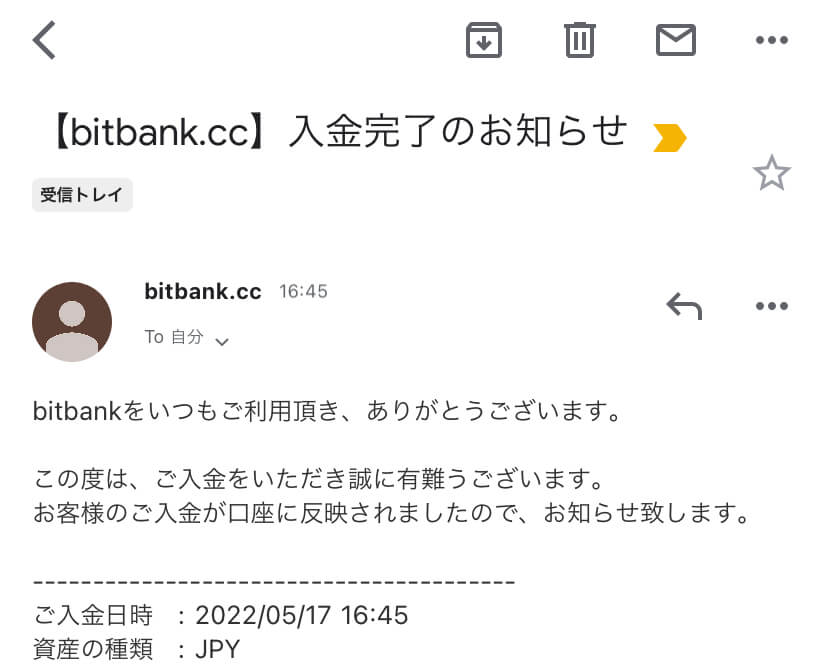
入金は指定口座への着金確認後に順次反映されます。メンテナンスや名義の不一致で遅れる場合もあり、5~10分で必ず反映されるわけではありません。
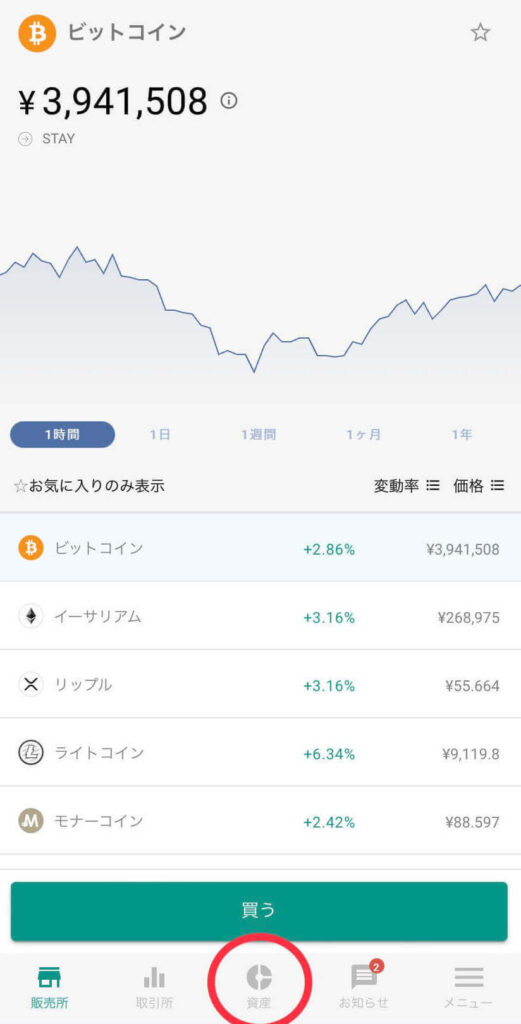
BTCの購入|販売所の買値と売値の差に注意
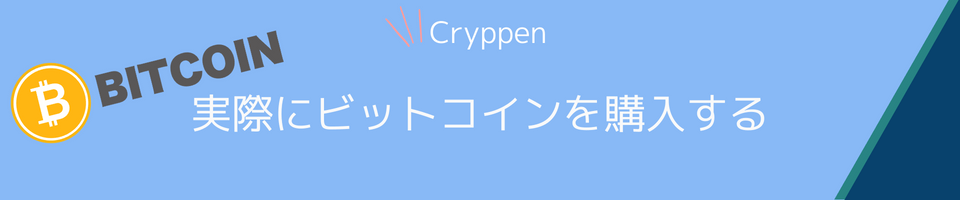
販売所は金額を指定しやすい一方、買値と売値の差が実質的なコストになります。板取引との費用・操作の違いも確認してから選びましょう。
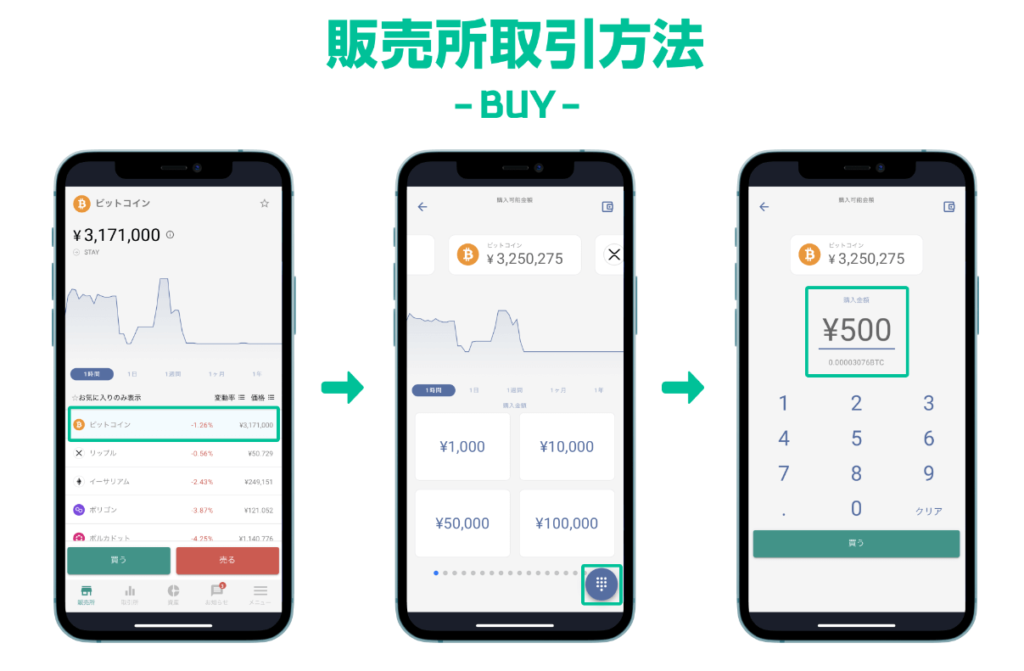
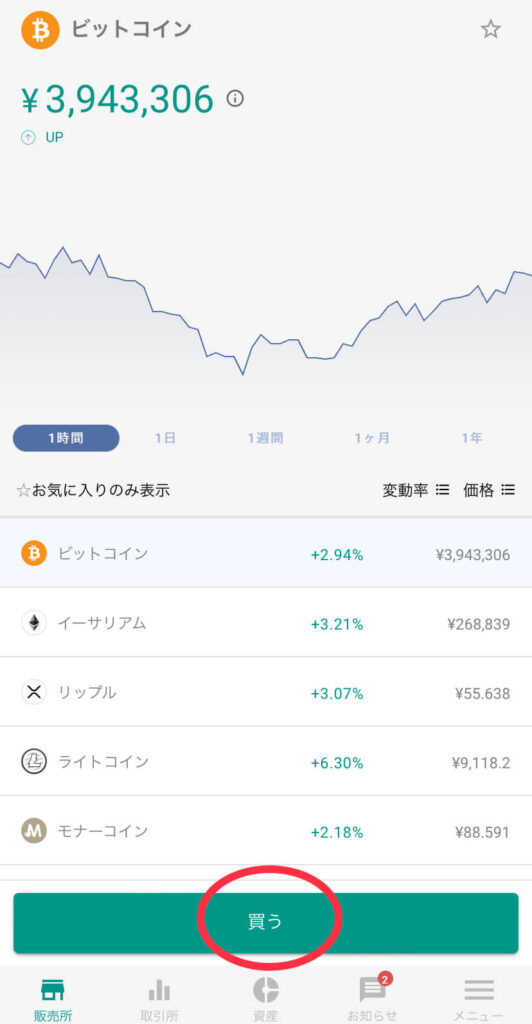
販売所で購入したい通貨を選び、「買う」の画面を開きます。押す前にBTCを選んでいるか確認してください。
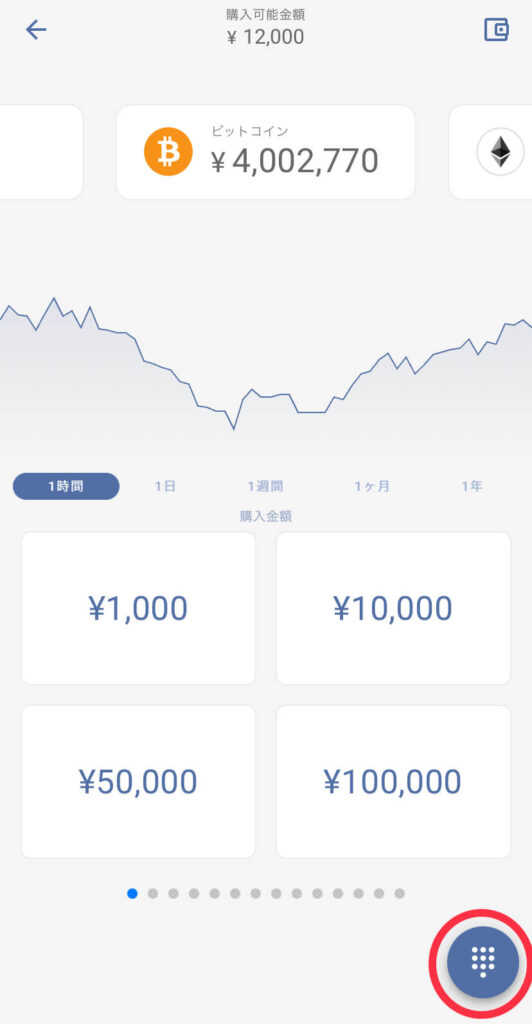
購入額を入力したら、取得数量と合計金額を確認します。公式サイトは500円からのビットコイン購入を案内していますが、実際の注文条件は画面で確かめてください。
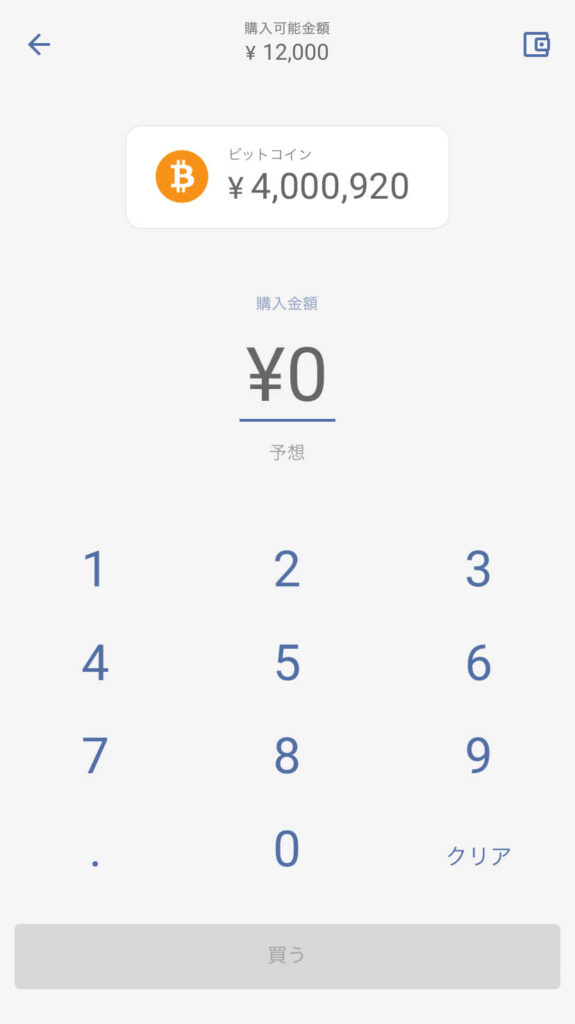
成立後は取引履歴と資産画面で金額・数量を確認します。取引履歴は、後から損益を調べるときにも使います。
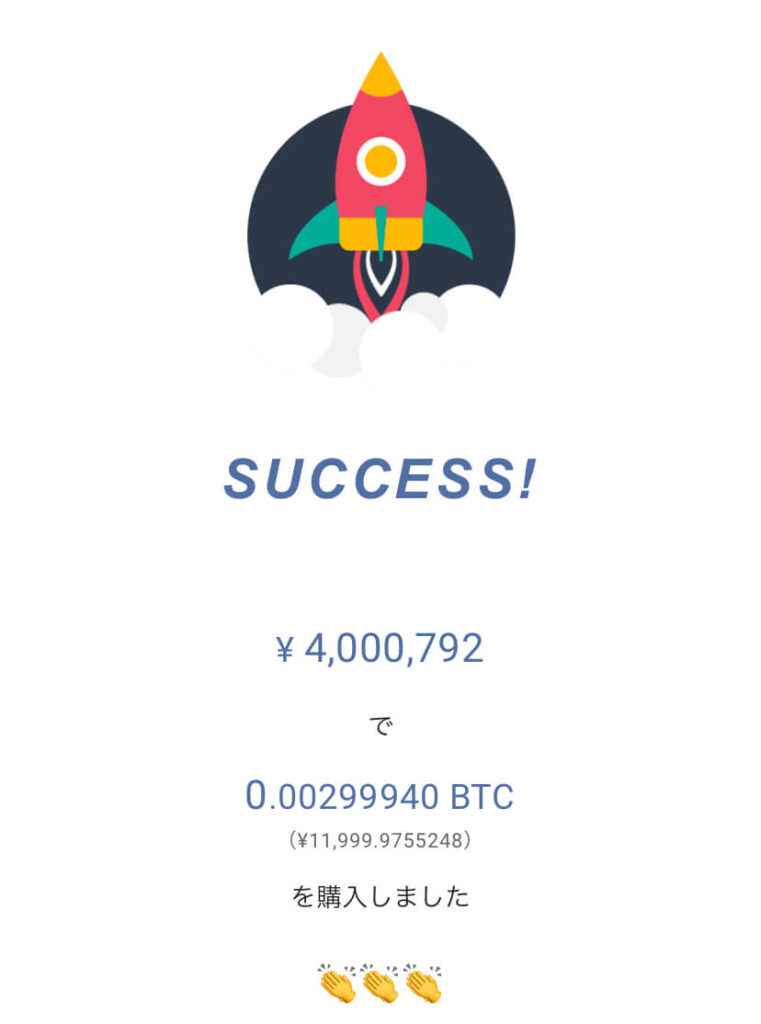
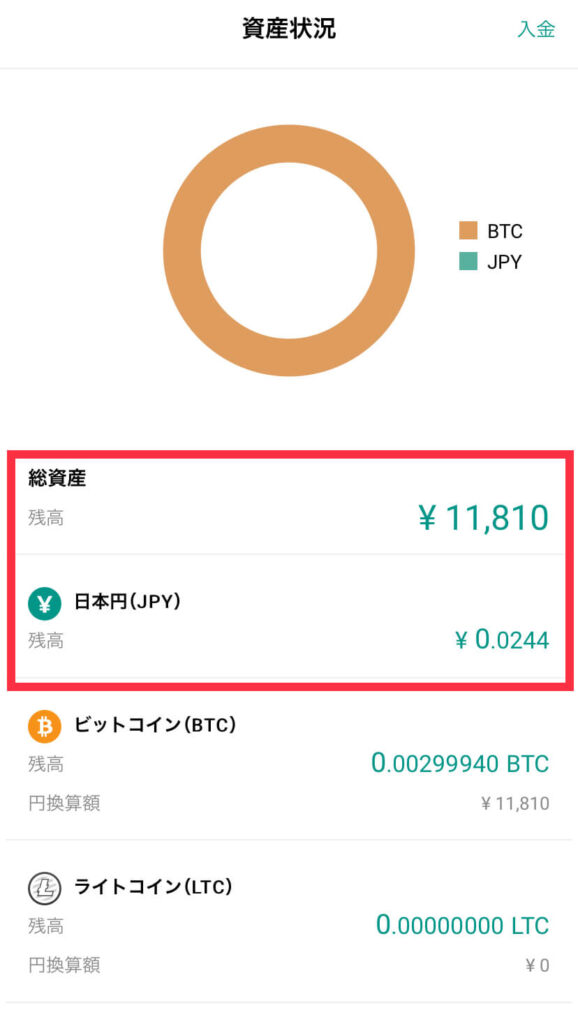
最初の売買は、値動きや費用を確認できる少額に抑える方法もあります。手数料を抑えても損失は起こり得るので、無理に取引回数を増やさないでください。
ETH購入とMetaMask送金|ネットワークを確認する
ETHなどを外部ウォレットへ送る場合は、宛先の対応ネットワークと取引所の出金条件を確認します。送金手数料や最低出金額も、購入前に見ておきましょう。
ETHの購入方法を詳しく確認する

MetaMaskへの送金で確かめること
送金前は、受取先のアドレスとネットワークを照合します。
- MetaMaskの受取アドレスと対応ネットワークを確認する
- 出金先の登録情報・手数料・最低出金額を確認する
- 少額のテスト送金が可能なら、費用も考慮して試す
- 受取を確認してから追加の送金を検討する

ビットバンク口座開設のFAQ

振り込んだ日本円が反映されないときは?
重ねて振り込む前に、振込控えとアプリの入金情報を照合してください。
- 登録名と振込人名義が一致しているか
- 振込先・必要な入金番号に誤りがないか
- 銀行やビットバンクがメンテナンス中ではないか
送金は済んでいるのに解決しない場合は、振込日時や金額を確認して公式サポートへ相談します。確認前に再振込を繰り返さないようにしましょう。
審査に時間がかかるときはどうすればよい?
登録内容や書類の不一致、追加確認があると時間がかかります。審査状況とメールを確認し、郵送の場合は住所確認はがきの受取りまで待ちましょう。
機種変更でログインできなくなったら?
パスキーの保存先や二段階認証の引継ぎ状況を確認してください。復旧できない場合は公式サポートへ相談し、認証コードやシークレットキーを第三者に渡さないでください。
困ったときはビットバンク公式お問い合わせフォームへ相談できます。
口座開設は何歳から申し込めますか?
公式FAQでは18歳以上を対象としています。年齢以外にも申込条件と審査があるため、対象年齢なら必ず開設できるという意味ではありません。
暗証番号がわからなくても本人確認できますか?
書類により、暗証番号が不明な場合の手順が用意されています。アプリに表示される案内を確認し、対応できないときは別の書類や郵送での本人確認を検討してください。
ビットバンクの口座開設|準備と費用を確認して始める
口座開設前は、本人確認書類とスマホの対応を確認しておくと進めやすくなります。古い写真とは順番が変わっているため、現在のアプリの案内を優先してください。
始める前の確認ポイント
- サクッと本人確認は公式アプリで進める
- 郵送の方法は書類2点と住所確認はがきの受取りが必要
- 入金・売買・出金の費用を分けて確認する
- 板取引でも希望価格で必ず成立するわけではない
- パスキーや二段階認証の復旧方法を確認しておく
- 暗号資産(仮想通貨)の価格は変動し、元本保証はない
板取引を使いたい方は、注文画面や手数料の条件まで見て検討してみてください。登録業者であることも金融庁の一覧で確認し、投資判断はご自身で行いましょう。
買うかどうかは、手順とリスクを理解してから決めれば大丈夫です。まずは準備できるものを、ひとつずつ確かめてみてください。
国内取引所の口座開設の説明記事一覧
- ≫≫コインチェックの口座開設|必要書類・費用と注意点
- ≫≫GMOコインの口座開設|本人確認・入金の手順
- ≫≫ビットバンクの口座開設|必要書類・本人確認と入金
- ≫≫bitFlyerの口座開設|スマホ本人確認・費用と注意点
海外サービスの変更・旧口座の確認記事
海外サービスの旧登録手順は、現在の新規申込みの案内ではありません。日本居住者の利用条件やサービス終了・変更を、各社の公式案内と金融庁の登録・注意喚起で確認してください。
「暗号資産は、価格が変動することがあります。」
金融庁「暗号資産交換業者登録一覧・暗号資産を利用する際の注意点」
本人確認の最新手順は、サクッと本人確認の公式FAQで確認できます。
コメント