
個人の新規口座開設は、マイナンバーカードのICチップ読み取りで本人確認を行います。カードと読み取り対応のスマートフォン等を用意しましょう。下の写真は以前の操作例です。
Zaif公式の口座開設ガイド
Zaifの口座を作りたいけれど、何を用意すればいい?本人確認や二段階認証も、ひとつずつ確認しながら進めたいです。
Zaif(ザイフ)の口座開設は、メール登録、本人確認、基本情報の申込みを順に進めます。2026年10月13日から、個人の新規申込みはマイナンバーカードのICチップ読み取りによる本人確認に一本化されました。
最初にカードと対応スマートフォン等、受信できるメールアドレスを準備するとスムーズです。この記事では、必要なものから二段階認証、費用まで、初心者の方にもわかりやすく紹介します。
情報確認日は2026年10月21日です。写真は以前の画面のため、免許証の撮影など、現在は使えない手順も含まれます。操作するときは最新の公式ガイドを確認してください。
Twitterアカウント @cryppen_crypto
Zaifとは?運営会社と登録情報

Zaifは、株式会社Zaifが運営する国内の暗号資産交換所です。ビットコインなどの暗号資産を、日本円などで売買するためのサービスと考えるとわかりやすいですね。利用前には、金融庁・財務局の登録情報と現在のサービス内容も確認しておきましょう。
| 運営会社 | 株式会社Zaif |
|---|---|
| 登録番号 | 暗号資産交換業者登録 登録番号近畿財務局長 第00001号 |
販売所と板取引を使い分けられる点が特徴です。興味のある銘柄が実際に取扱中か、売買や出金の条件まで確認してから申込みを検討してください。
メリット・デメリットは費用と使い方で比較
口座開設の前に、便利な機能と負担になりやすい点を整理しましょう。取引手数料だけでなく、入出金の費用にも違いがあります。
販売所と板取引を選べるメリット
メリット.png)
販売所は、Zaifが表示した価格を確認して売買する方法です。画面のわかりやすさを重視する方の候補になります。板取引は、利用者が出した「この価格で買いたい・売りたい」という注文を合わせる方法で、価格を自分で指定したい方に向いています。
販売所には、買う価格と売る価格の差である「スプレッド」があります。一方、板取引は注文方法によって手数料が異なり、希望価格で売買できるまで待つ場合もあります。使う金額と受け取れる数量を比べながら、自分が操作しやすい方法を選びましょう。
入出金コストと操作に慣れるまでの注意点
デメリット.png)
日本円の出金には手数料がかかるため、少額の入出金を繰り返すと費用が重くなります。電話で操作を教わりたい人や、設定作業が苦手な人は、サポートの方法も先に確認してください。
口座開設は現行ガイドと旧画像を分けて確認
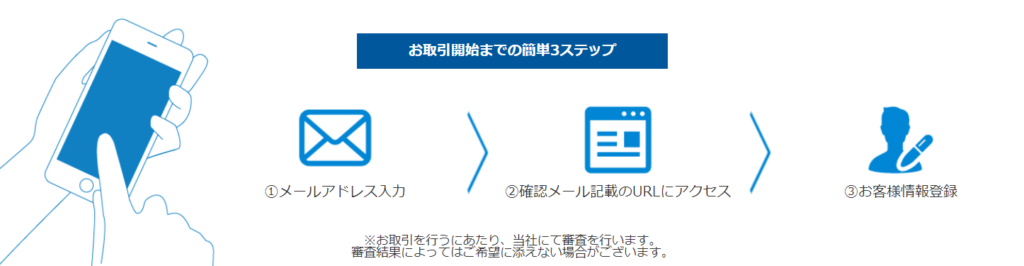
現在の公式案内は、アプリ入手、アカウント登録、本人確認・基本情報、入金の順です。以下の画像は旧ブラウザ画面のため、最新画面の指示を優先してください。
- 公式サイトからZaifアプリを入手するか、ブラウザで登録画面を開く
- メール認証とパスワードの設定を行う
- 本人確認・基本情報の申込み後、審査結果を待つ
- 二段階認証を設定し、取引条件や費用を確認して入金する
本人確認はマイナンバーカードと対応端末を用意
個人の新規口座開設では、マイナンバーカードのICチップを読み取って本人確認を行います。JPKIという言葉は、このカードを使って本人であることを確かめる仕組みの名称です。免許証による新規受付は2026年10月13日に終了しています。
- 受信できるメールアドレスと、自分が使うスマートフォン
- ICチップ付きのマイナンバーカードと、カードの電子署名用暗証番号
- カードのICチップ読み取りに対応したスマートフォン等。必要なアプリは公式画面から確認する
アカウント登録はメール認証から始める
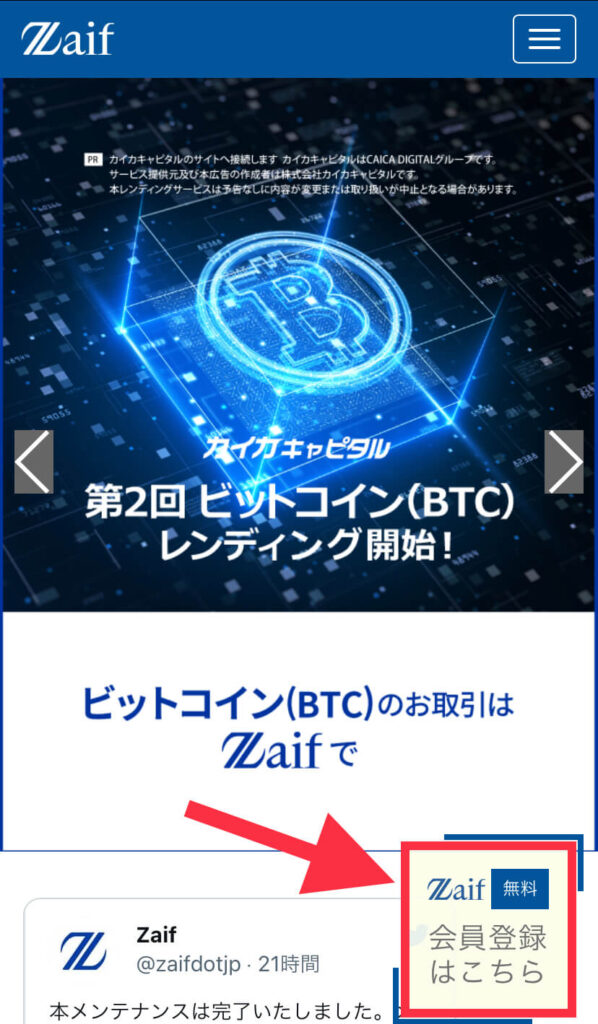
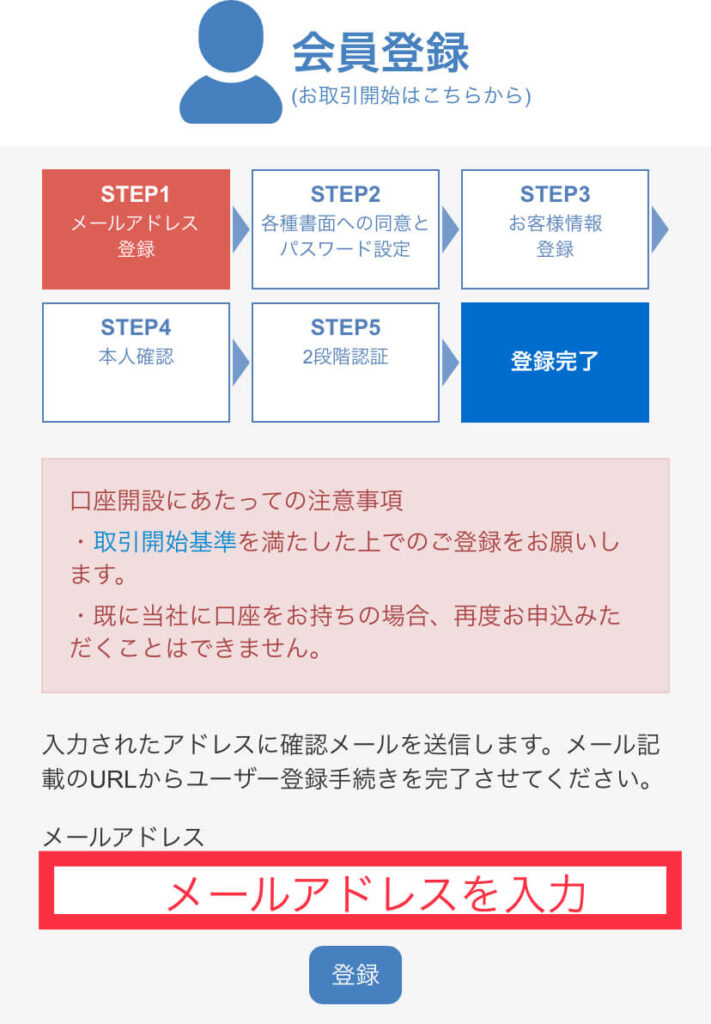
以下は過去のブラウザ版の画面例です。公式サイトから登録へ進みます。アプリで始める場合も、登録の途中でブラウザが開くことがあります。
Zaifの登録画面を開きます。現在のボタン名や位置は画像と異なるため、新規登録の案内を確認してください。
受信できるメールアドレスを入力し、表示される書面を読んでから登録へ進みます。登録内容は実際の本人情報に合わせてください。
本人確認の前に画像認証などが表示された場合は、画面の案内を確認して利用者本人が操作します。表示される内容は毎回同じとは限りません。
現在の公式ガイドでは、メールで届いた認証コードを入力する流れです。受信箱だけでなく迷惑メールフォルダも確認してください。
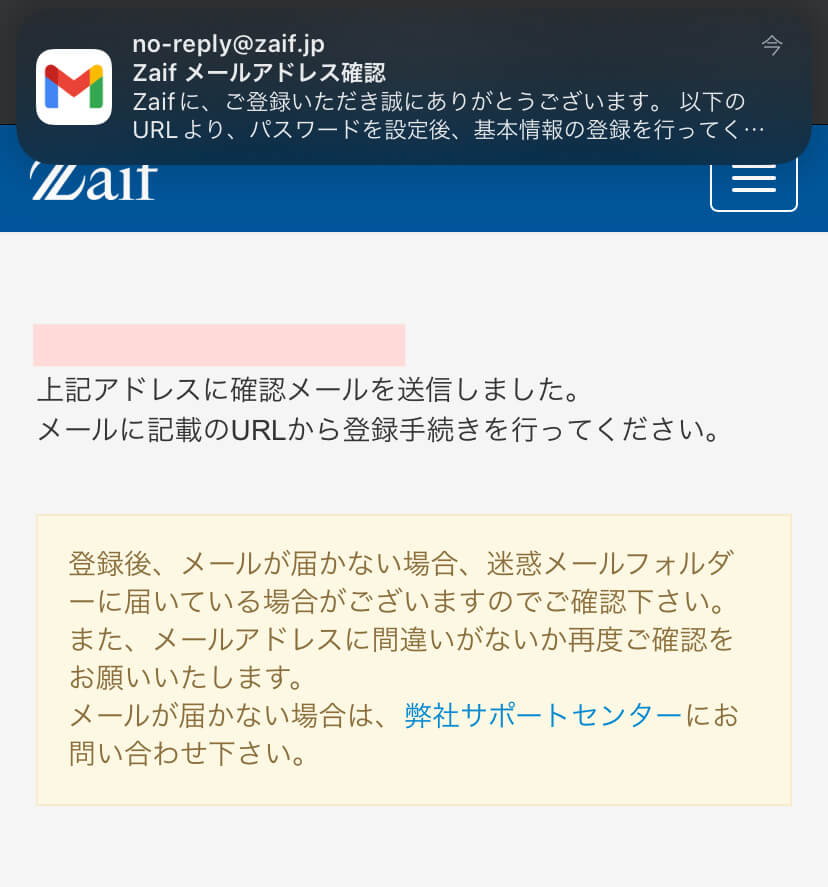
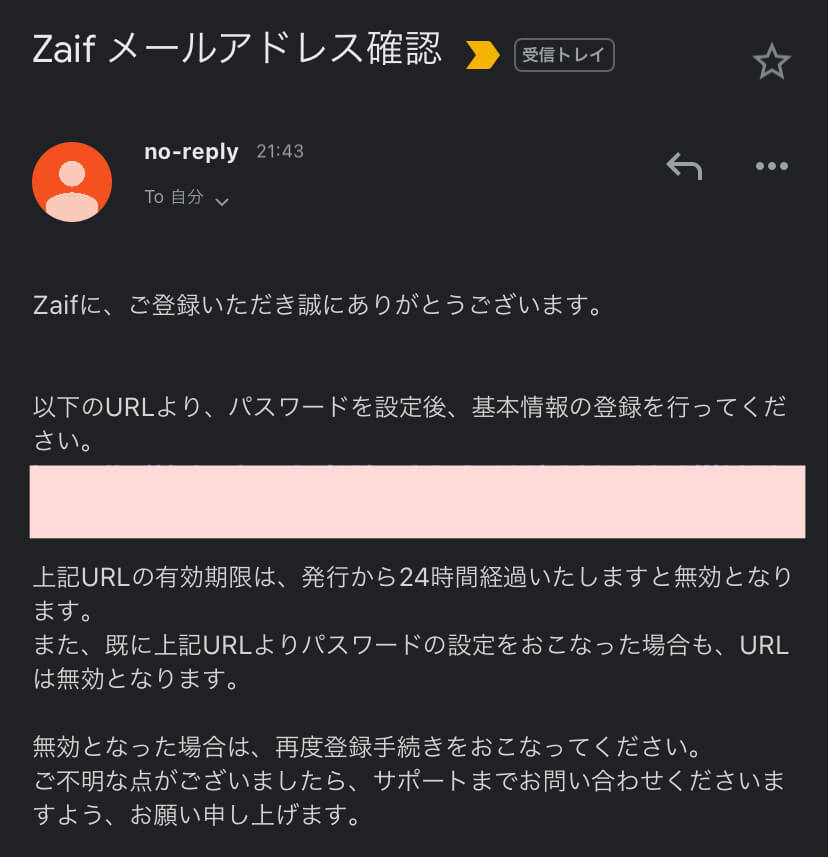
下の画像は、以前メール内のURLから進んでいたときの例です。今の画面が認証コードを求めている場合は、届いたコードを入力します。
利用するサービスや申込内容を確認します。不要な機能を一律に選ぶのではなく、自分の目的に合ったものだけ選んでください。
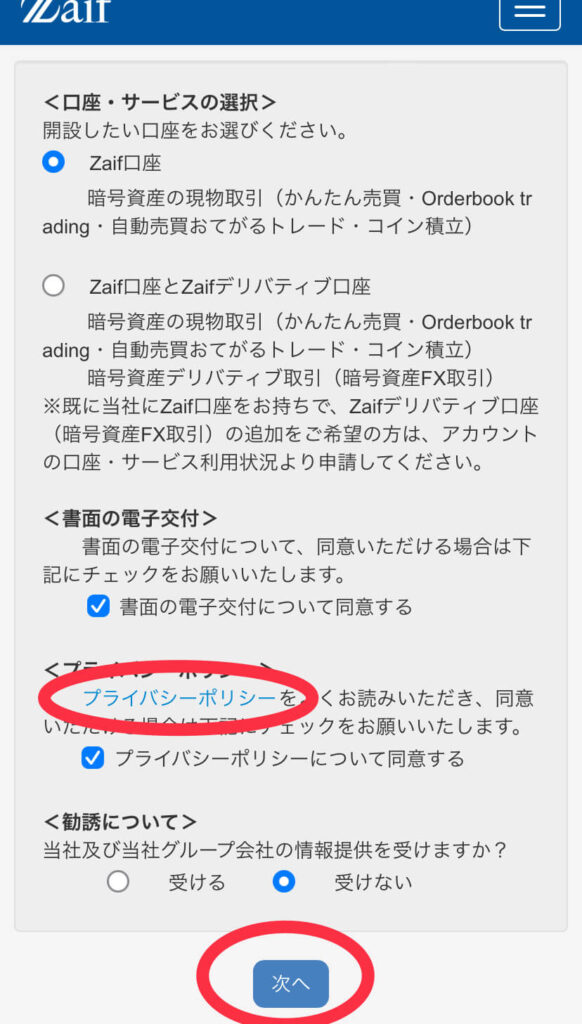
利用規約やリスクの説明を確認し、理解・同意できる場合だけ申込みを進めます。意味がわからない項目は、公式サポートで確認しましょう。
他のサービスで使っていない強いパスワードを設定します。現在の公式ガイドは、強度が「強い」以上となる設定を案内しています。
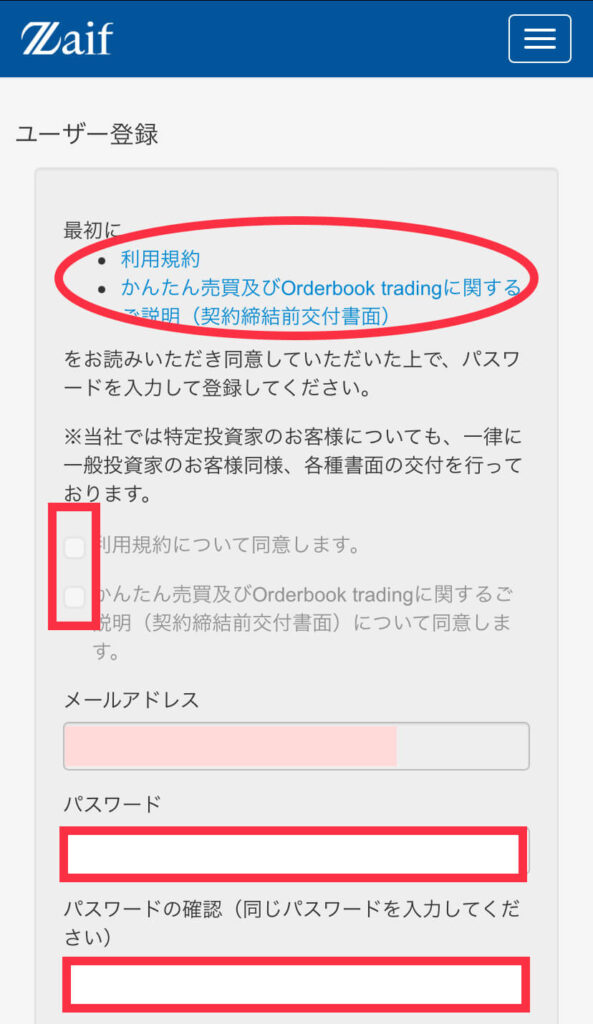
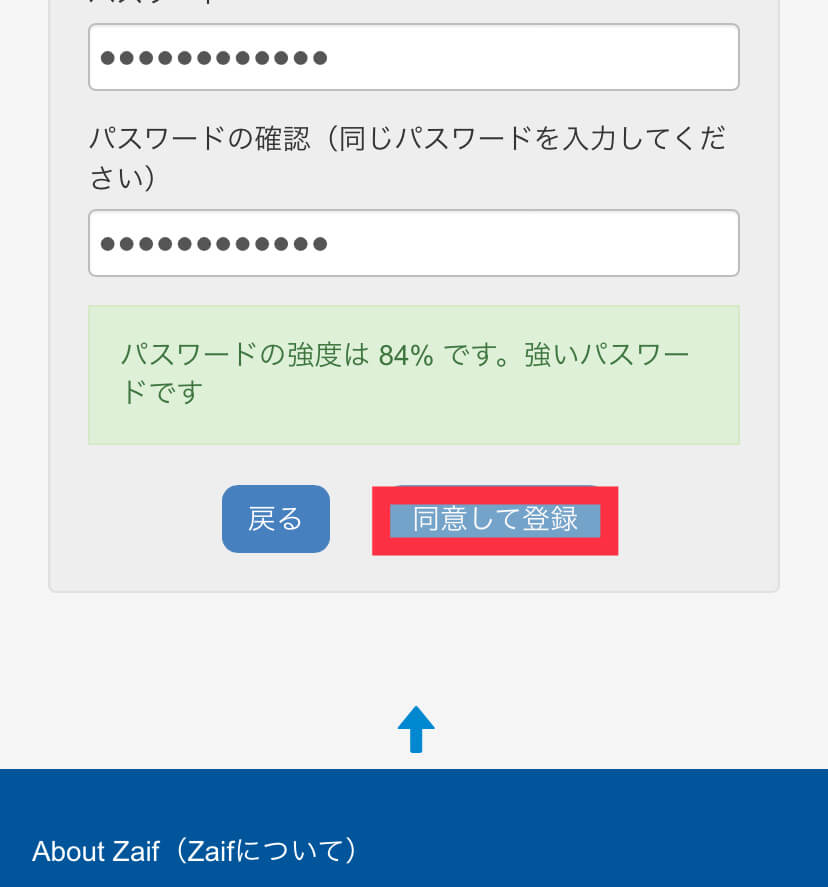
入力内容と同意事項を見直して登録を進めます。この時点で入出金や取引がすべて使えるわけではありません。
氏名や住所などの基本情報は、本人確認書類と一致するよう入力します。古い画像の順番と違う場合は、今の画面に沿って進めてください。
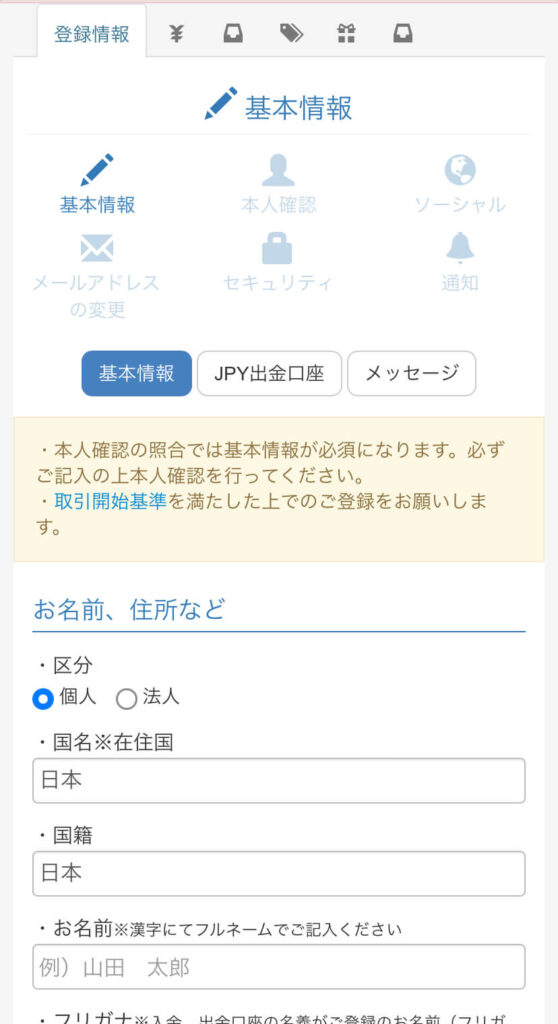
入力漏れ、旧住所、文字の誤りがあると確認に時間がかかる場合があります。急いで送らず、提出前に見直しましょう。
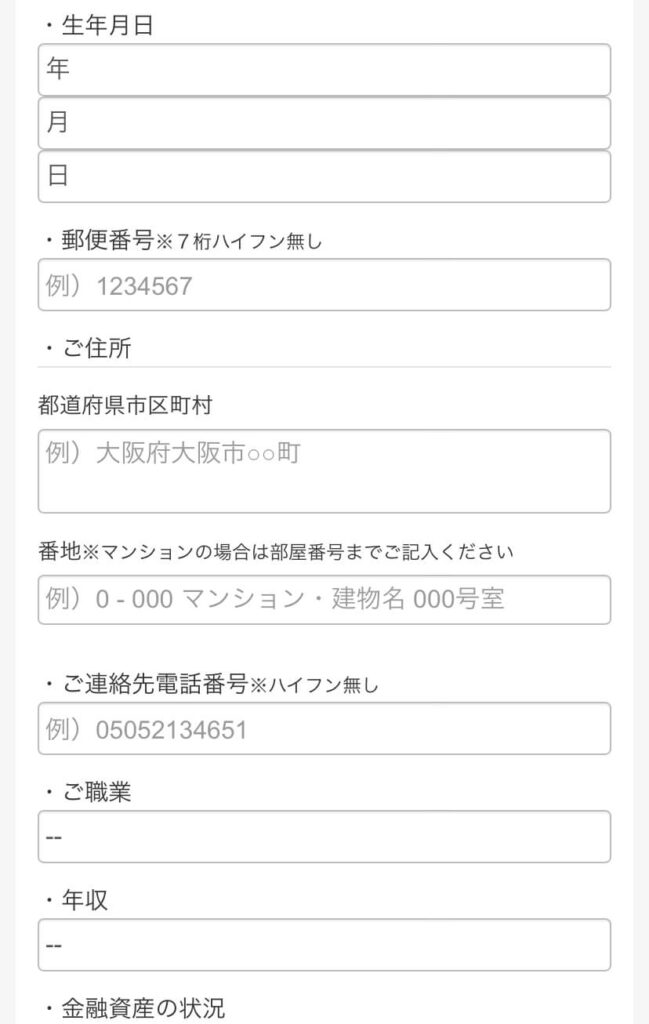
職業や取引目的なども、実際の状況を正しく入力します。申込みを通すために、資産額や経験を変えてはいけません。
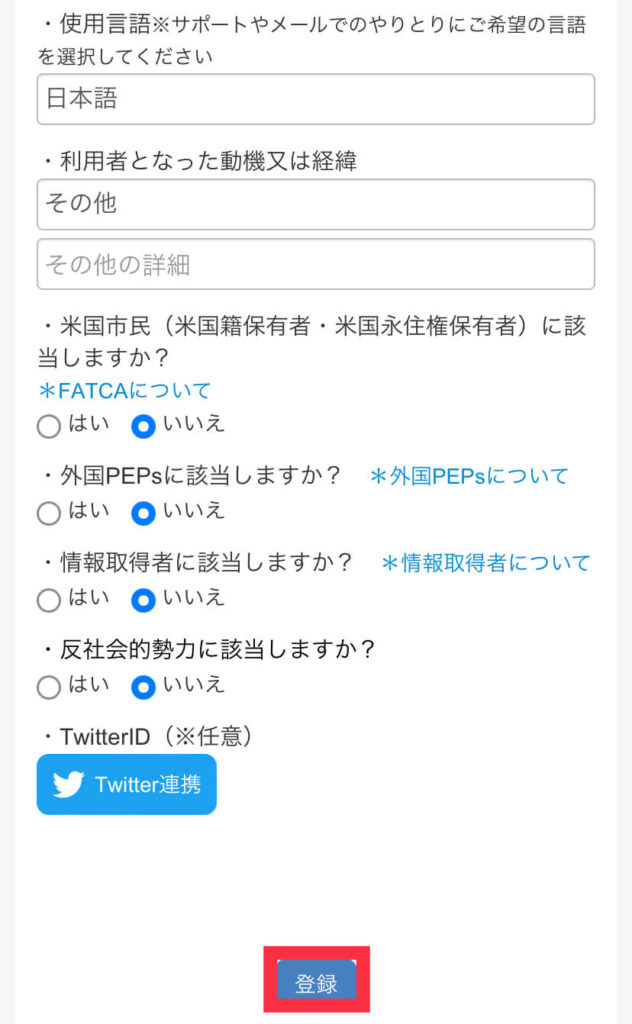
基本情報の登録が終わっても、本人確認や審査が残る場合があります。画面やメールの案内から、次に必要な操作を確認してください。
現在の公式ガイドは、カード読取りのあとに基本情報を確認する流れです。画像と順番が違っていても、現在の案内を優先します。
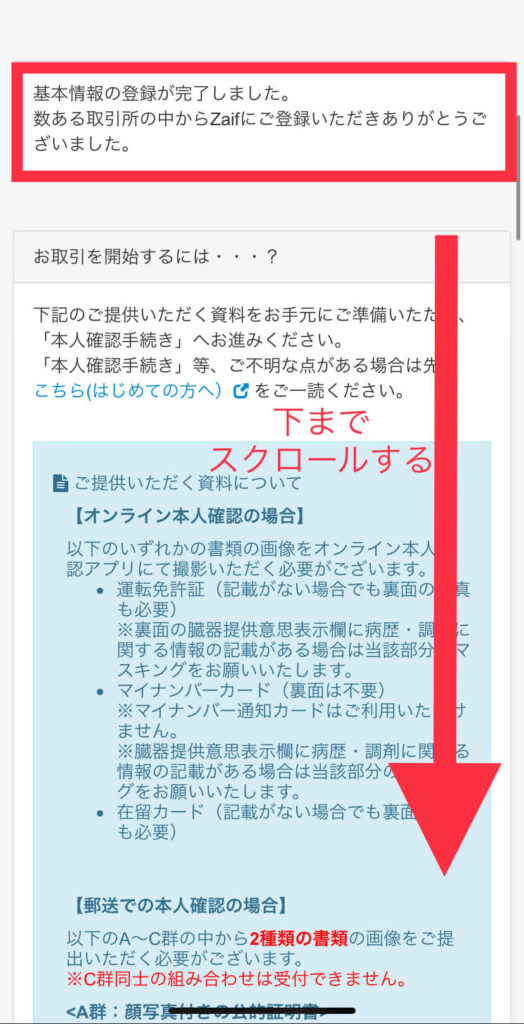
本人確認へ進みます。現行アプリガイドでは、TRUSTDOCKを利用したマイナンバーカードの読み取りが案内されています。
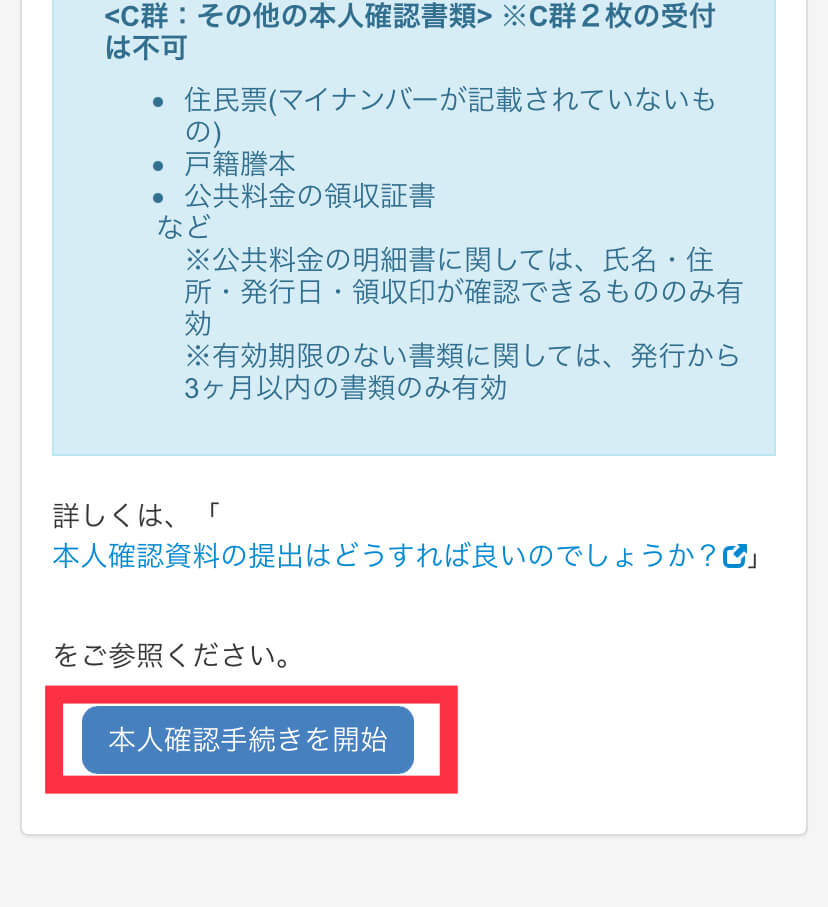
下の画像は、以前の本人確認方法を選ぶ画面です。現在の個人の新規申込みではマイナンバーカードを使うため、この画像から撮影・アップロード方式を探す必要はありません。
本人確認画面から案内されるTRUSTDOCKを開き、マイナンバーカードの読み取りへ進みます。TRUSTDOCKは本人確認を行うためのアプリです。カードを当てる位置などは端末によって違うので、画面の案内に沿って少しずつ進めましょう。
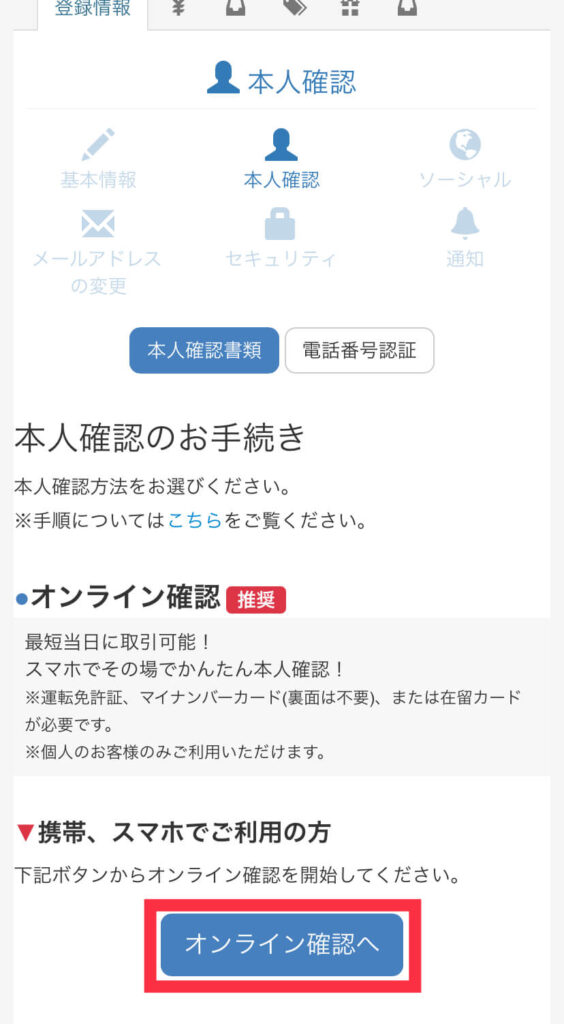
下の写真にある「免許証など1種類で撮影」は以前の手順です。現在の個人の新規申込みには使えないため、マイナンバーカード読み取りの案内を確認してください。
- カードの有効期限と、現在の登録住所を確認する
- マイナンバーカードと電子署名用暗証番号を準備する
- 免許証の撮影など、下の旧画像とは手順が変わっていることを確認する
カードの読み取り後は、表示された氏名や住所などを確かめて、基本情報の申込みへ進みます。カードを読み取っただけで全手続きが終わるわけではないので、完了画面やメールも確認しておきましょう。
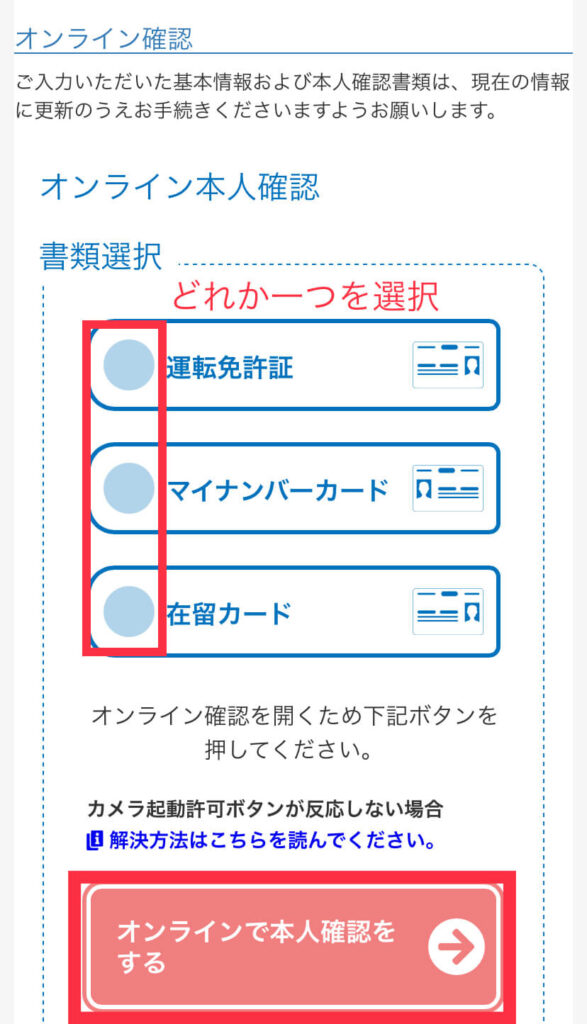

カードの暗証番号が思い出せないときは、続けて推測するより、公式の再設定方法を確認しましょう。写真と今の画面が違っても、最新の公式案内に沿って進めれば大丈夫です。
提出が終わったら、申請を受け付けた案内を確認します。提出完了と審査承認は別なので、取引を始める前に結果を待ちましょう。
申請後は二段階認証も設定しておきます。画面の位置は変わりますが、アカウント内の二段階認証から進めます。
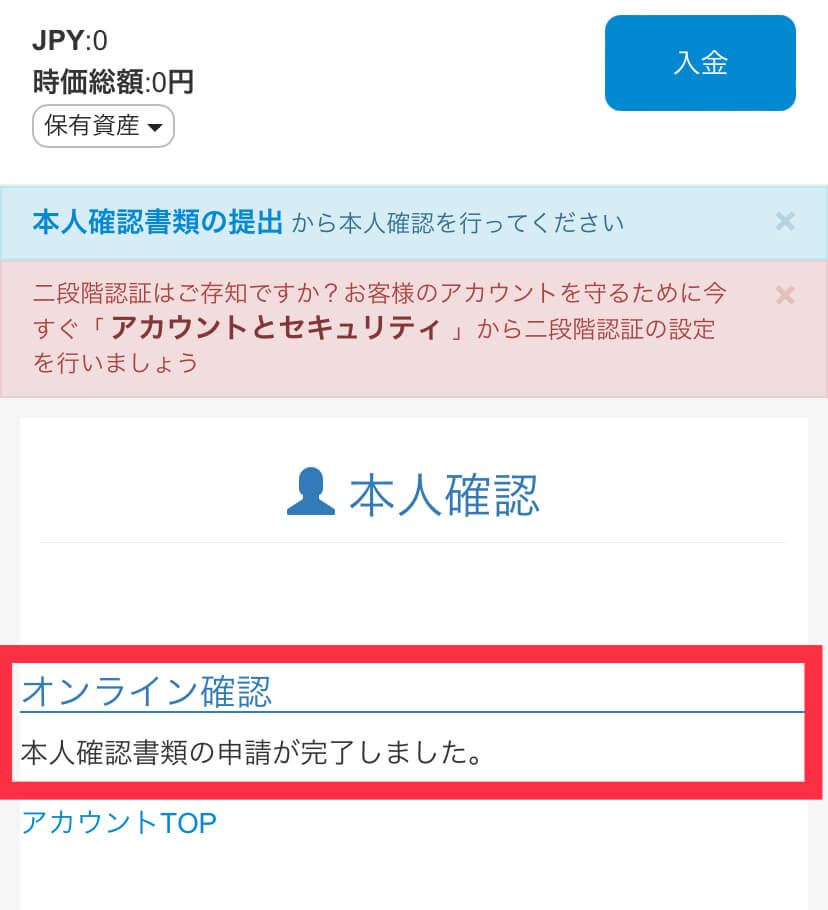
確認・審査の結果はメールで届きます。審査内容や混雑によって時間が変わり、当日中の完了は保証されません。
下のメール画像は過去の申請時の例です。翌日に届くと決めつけず、自分の申請状況と追加対応の案内を確認してください。
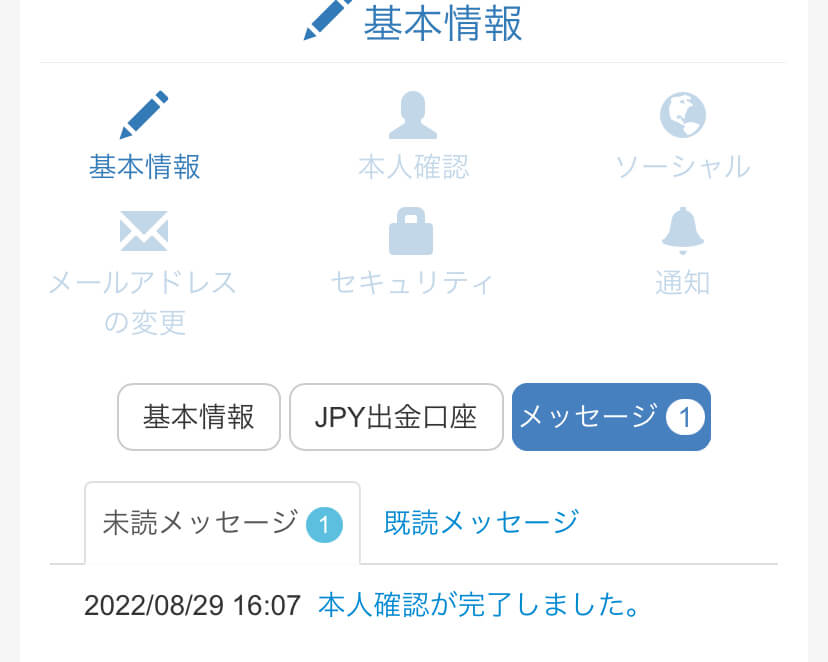

二段階認証は、パスワードに加えて、そのときだけ使える確認コードも入力する仕組みです。鍵をもうひとつ増やすイメージですね。設定後は、スマホの紛失や機種変更に備えた復旧方法も確認しておきましょう。
二段階認証は認証アプリを使って設定
ここからはログインや出金を保護する設定です。本人確認の審査とは別の手続きなので、それぞれ完了したか確認します。
Zaifにログインし、アカウントから二段階認証の項目を開きます。下の画像と名称が違う場合は、現在の設定画面を確認してください。
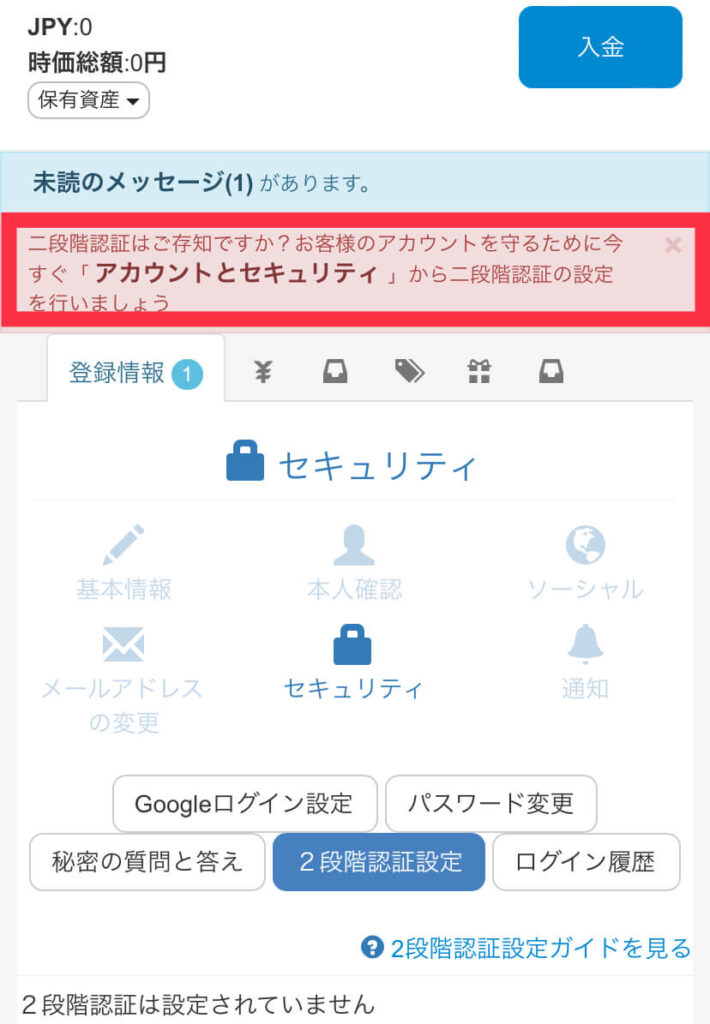
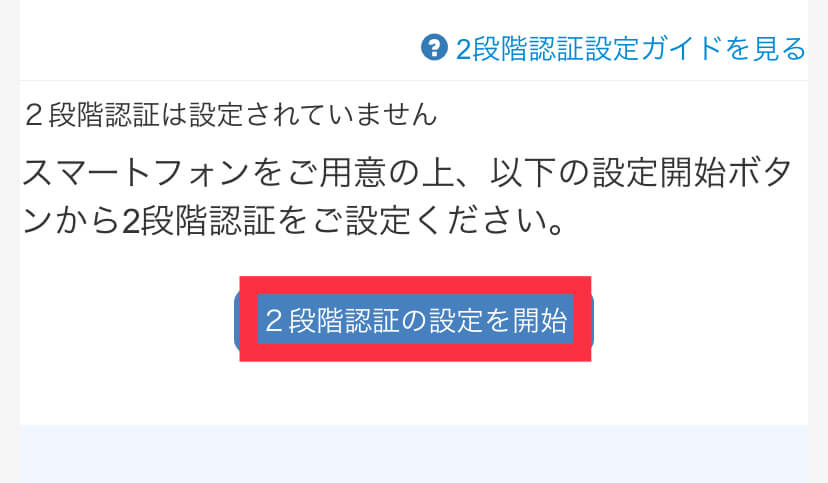
二段階認証の設定を開始します。認証アプリの追加方法を読み、設定中の画面を第三者に共有しないようにしてください。
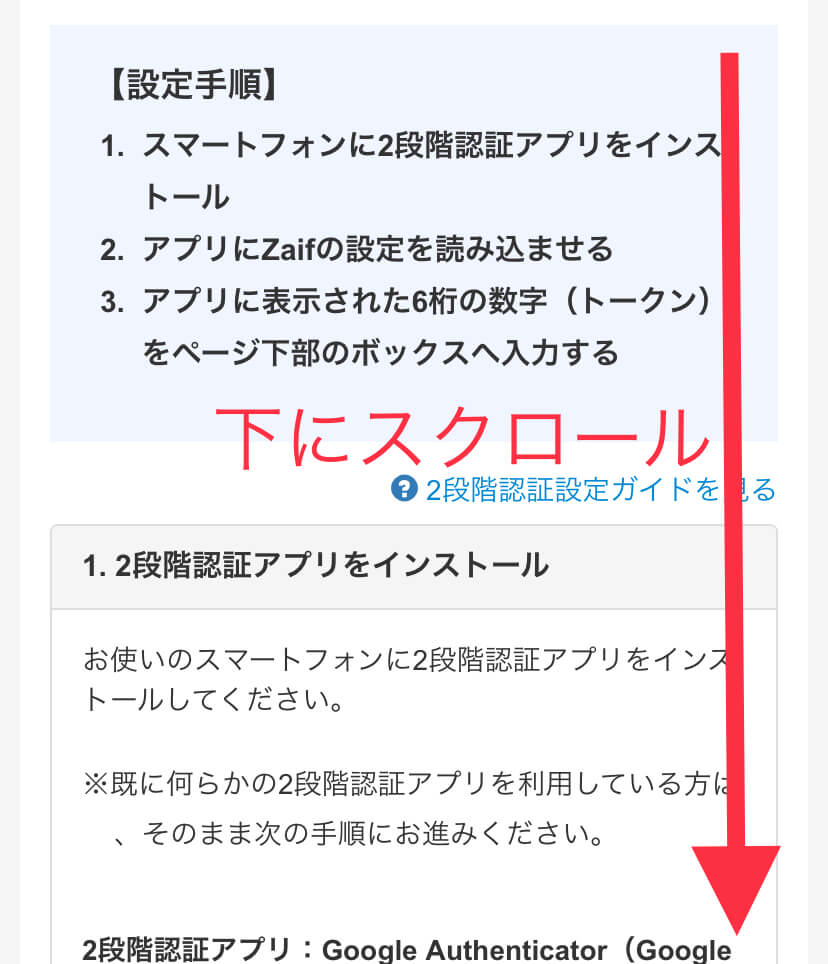
説明を読み、QRコードやアプリの登録方法を確認します。メールやSNSで送られてきた設定画面では操作しないでください。
QRコードやセットアップキーは、認証コードを作るための秘密情報です。スクリーンショットを共有したり、通常のクラウドアルバムへ保存したりしないでください。
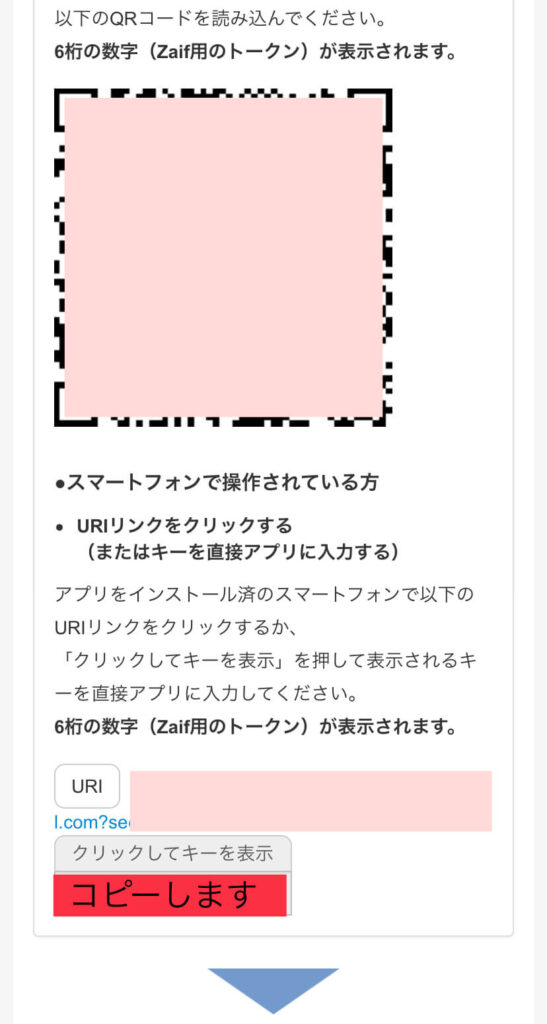
Google Authenticatorなど、公式で案内される認証アプリを使います。同じスマホで操作する場合は、現在の画面で案内されるURIやキー入力の方法を確認します。
認証アプリは正規のストアから入手してください。以下はアプリへのリンクです。入手前に開発元とアプリ名を確認しましょう。



Google AuthenticatorにZaifを登録する
認証アプリを開き、アカウントを追加します。ボタンの位置や表記はアプリの更新で変わる場合があります。
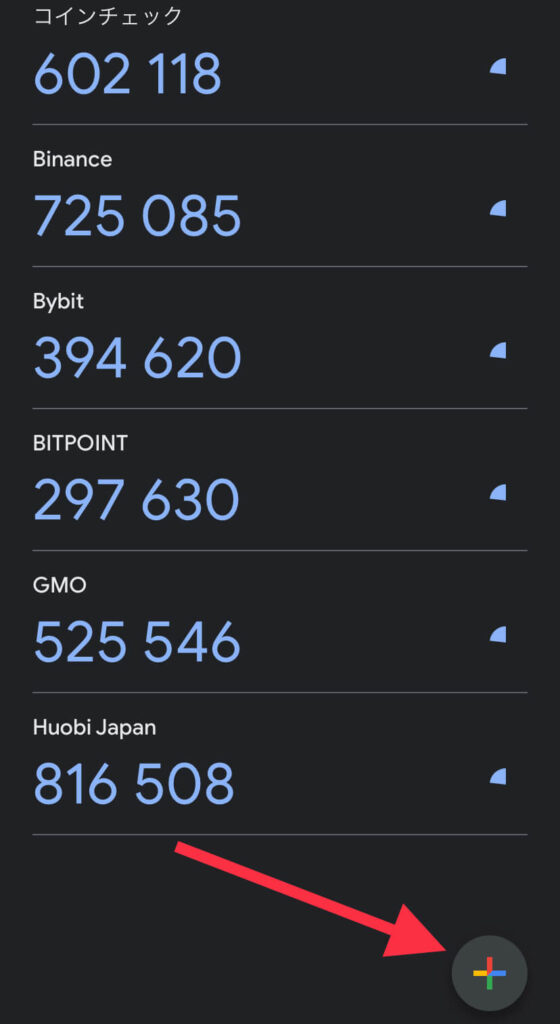
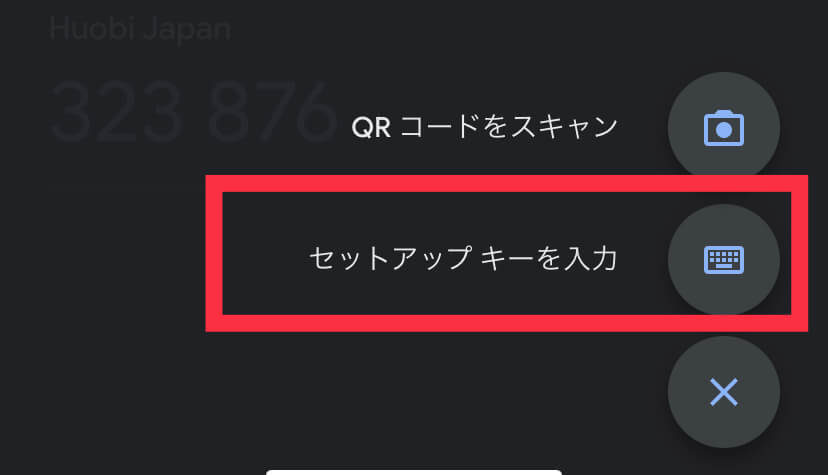
別の画面のQRコードを読み取るか、同じスマホなら現在案内される登録方法を選びます。キーを入力する場合は、その内容を他人に渡さないでください。
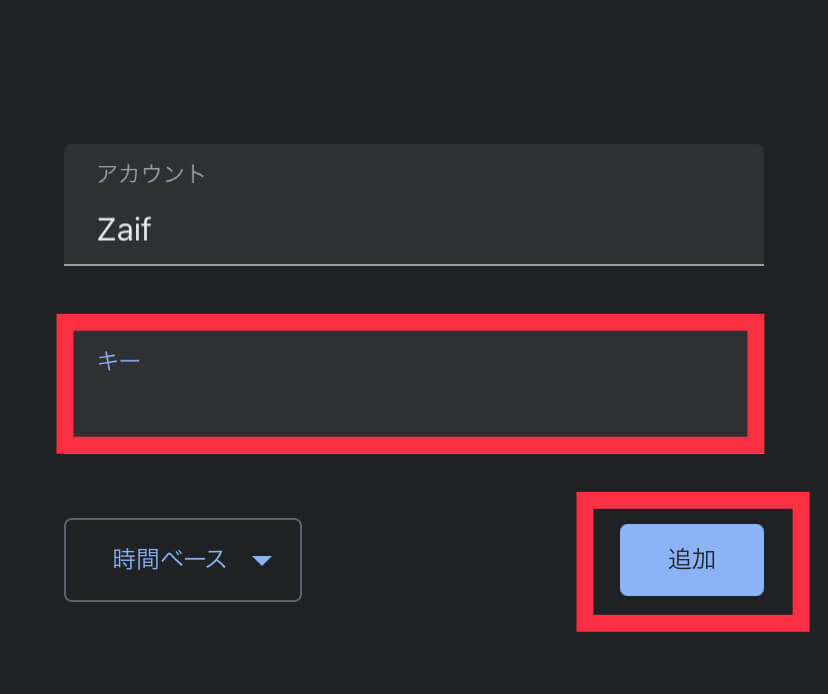
アカウント名は、Zaif用だとわかる名前にします。ほかのサービスのコードと間違えないようにしてください。
キー入力を使う場合は、Zaifの正規設定画面で表示されたキーを入力します。記事に載る画像のキーや、第三者のキーを使ってはいけません。
認証アプリにZaifの6桁コードが表示されたら、Zaifの設定画面へ戻ります。コードは一定時間で変わるため、最新のものを使ってください。
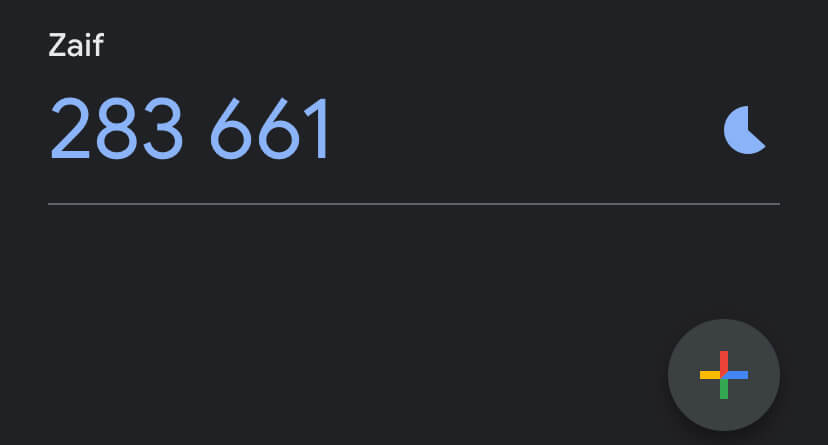
Zaifの入力欄へ現在の6桁コードを入力して確認します。認証アプリに登録しただけでは設定が完了しないため、この確認まで行いましょう。
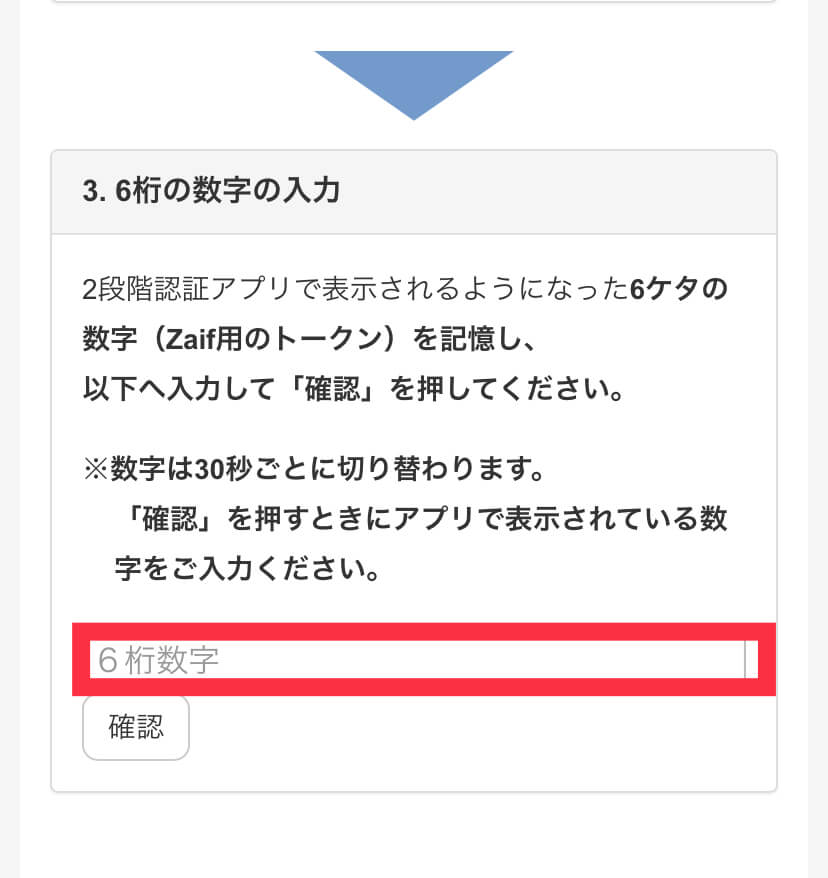

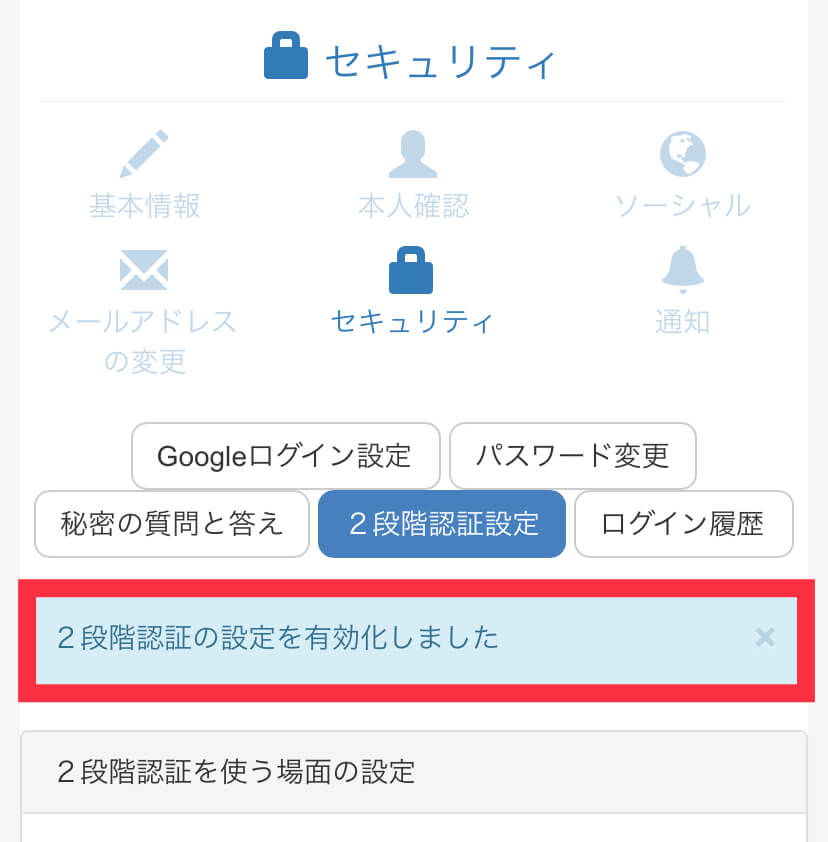
二段階認証の有効化が完了した表示を確認します。機種変更や端末紛失に備え、バックアップコードなどの公式の復旧方法も確認してください。
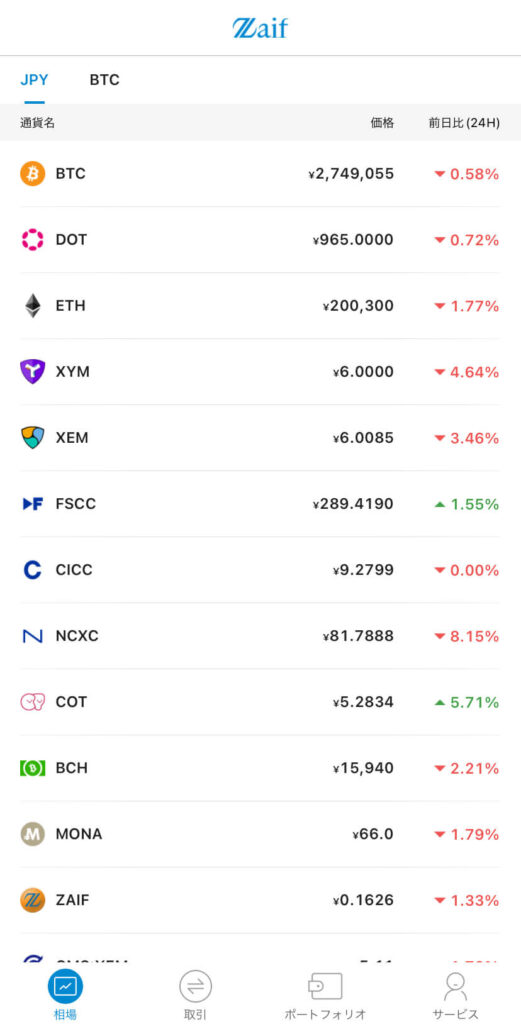
アプリへログインして利用状態を確認
申込み後は、メールとアカウント画面で本人確認の審査結果を確認します。アプリにログインできても、審査が終わる前は取引できない場合があります。「登録できた」と「取引できるようになった」を分けて確かめましょう。
Zaifアプリは公式サイトで案内されるストアから入手します。以下の旧アプリ紹介と画面が違う場合は、公式サイトの最新案内を確認してください。

アプリを開き、ログインの項目へ進みます。画像にある「サービス」の位置は変わる場合があります。
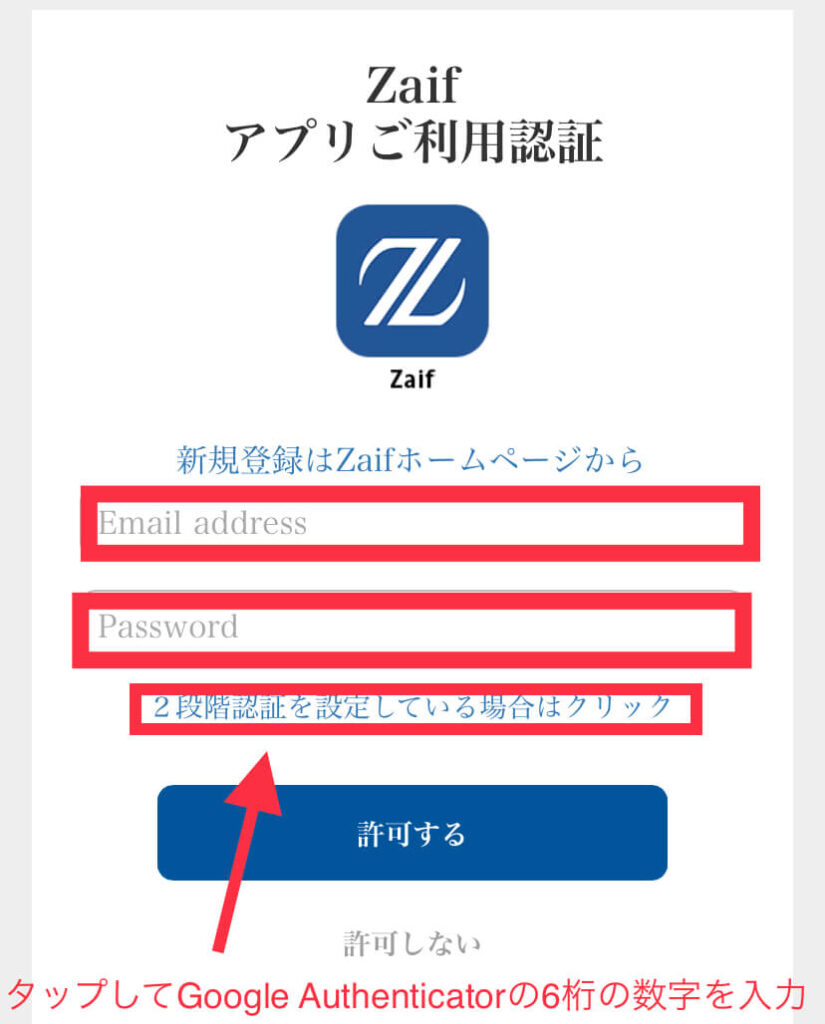
利用認証や追加確認が表示されたら、その内容を確認します。審査が未完了の場合、すべての取引機能が使えるとは限りません。
登録したメールアドレスとパスワードでログインし、求められたら認証アプリの最新コードを入力します。コードやパスワードは第三者へ送らないでください。

ログインできたら、取扱中の銘柄と入出金・取引の条件を確認します。操作に慣れるまで、大きな金額を入れる必要はありません。
入出金手数料は方法・金額・銘柄で異なる
まずは、口座開設と日本円の入出金にかかる主な費用を見ておきましょう。暗号資産を外へ送る予定がある方は、送金手数料も含めて予算を考えると安心です。
| 手続き | 主な費用(税込) | 確認するポイント |
|---|---|---|
| 口座開設 | 無料 | 本人確認・基本情報の申込みが必要 |
| 銀行振込で入金 | 振込元の銀行所定額 | 銀行の無料振込回数なども確認 |
| コンビニ・ペイジー入金 | 3万円未満495円/3万円以上605円 | コンビニで5万円以上は別途印紙代200円 |
| 日本円の出金 | 3万円未満385円/3万円以上770円 | 少額の出金を繰り返すと費用の割合が大きくなる |
| BTCの送金 | 0.0001〜0.01BTC | 実際に適用される数量を送金画面で確認 |
| ETHの送金 | 0.01〜0.05ETH | 日本円での負担額はETHの価格で変わる |
上表は2026年10月21日に公式手数料一覧で確認した主な項目の抜粋です。ほかの銘柄や入金方法の費用は、公式手数料一覧の注意事項も確認してください。本人確認が未完了、または職業・取引目的などが未入力の場合は、残高等に応じた口座管理維持手数料の対象となる場合があります。入金前に必要な登録を済ませておきましょう。
サービスは目的に合うものだけ選ぶ
のサービス.png)
チャートで値動きを確認する
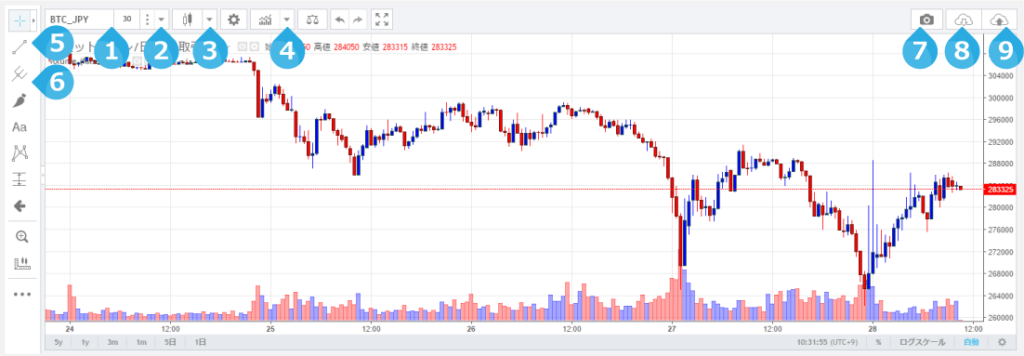
チャートは過去の値動きを見るためのものです。指標を表示しても将来の価格を確実に予測できるわけではなく、購入額や損失への備えは別に考える必要があります。
二段階認証でも油断せず管理する
二段階認証は第三者の不正アクセスを抑えるための対策です。フィッシングや端末紛失などを完全に防げるわけではないため、正規URLと復旧方法も確認してください。
通知は設定と対応状況を確認する
通知の種類や設定は、現在のアプリで確認してください。通知が遅れたり届かなかったりする場合もあり、希望価格で売買できる保証はありません。
自動売買おてがるトレードの確認ポイント
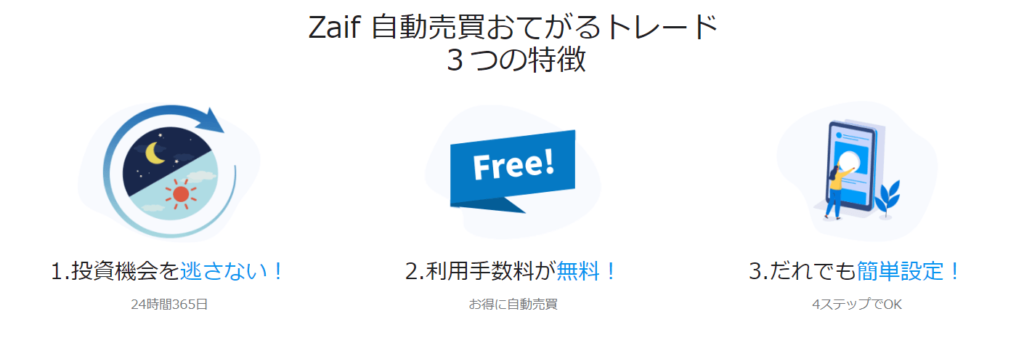
自動売買も相場次第で損失が出ます。対象ペア、設定方法、停止条件や費用を理解してから利用し、過去の収益例が続くと思わないようにしてください。
口コミは投稿日とアプリの版を見て判断
アプリの口コミ・評判.png)
自動売買やアプリに関する投稿を見る際は、投稿時期と利用した機能を確認しましょう。古い操作画面や終了した銘柄の話が混ざることがあります。
アプリの評価は更新のたびに変わります。星の数だけで判断せず、自分が使いたい機能で困っている内容かを確認してください。
口コミで見かけた不具合は、公式のお知らせやサポートも確認します。個人の利益報告を、そのまま今後の運用成果として期待しないようにしましょう。
Zaifの口座開設でよくある質問
- Q運転免許証で口座開設できますか?
- A
個人の新規申込みで、運転免許証を使う受付は2026年10月13日に終了しています。現在はICチップ付きのマイナンバーカードと、読み取りに対応したスマートフォン等を用意しましょう。すでに本人確認が完了している方の取引には、この変更の影響はないと案内されています。
- Q本人確認なしで取引や入出金はできますか?
- A
入出金や取引には、本人確認などの手続きが必要です。メール登録だけで終わりと思わず、基本情報の申込みと審査結果まで確認しましょう。
- Q口座開設の年齢条件はありますか?
- A
公式は満18歳以上、80歳未満を利用条件のひとつとして案内しています。ほかにも取引開始基準や審査があるため、年齢だけで開設が決まるわけではありません。
- Q口座開設にはどのくらい時間がかかりますか?
- A
本人確認の内容や審査状況によって変わります。短時間で終わる場合もありますが、すべての方が同じ時間で完了するわけではありません。申込み後はメールとアカウント画面で結果を確認してください。
- Q二段階認証のコードを入れても進めないときは?
- A
認証アプリでZaif用の最新コードを使っているか、スマートフォンの時刻が自動設定になっているかを確認しましょう。解決しない場合は、繰り返し操作する前に公式サポートへ相談してください。
申込み前に書類と費用を確認しよう
Zaifの口座開設は、現在の画面でメール認証、本人確認、基本情報の申込みを進める流れです。この記事の過去の画像とは違うため、公式の最新ガイドを手元に置くと迷いにくくなります。
入出金や売買にかかる費用と、二段階認証の復旧方法も先に確認しておきましょう。わからない操作は、急いで進めず公式サポートへ確認してください。
暗号資産(仮想通貨)は価格変動により損失が生じ、元本は保証されません。生活に必要な資金を使わず、リスクを理解したうえで自分で判断してください。
最初からすべての機能を使う必要はありません。自分が買いたい銘柄と使い方に合うか、費用も含めて確かめてみてください。

国内取引所の口座開設の説明記事一覧
- ≫≫コインチェックの口座開設|必要書類・費用と注意点
- ≫≫GMOコインの口座開設|本人確認・入金の手順
- ≫≫ビットバンクの口座開設|必要書類・本人確認と入金
- ≫≫bitFlyerの口座開設|スマホ本人確認・費用と注意点
海外サービスの変更・旧口座の確認記事
海外サービスの旧登録手順は、現在の新規申込みの案内ではありません。日本居住者の利用条件やサービス終了・変更を、各社の公式案内と金融庁の登録・注意喚起で確認してください。
表は主な入出金費用の抜粋です。コンビニ入金では5万円以上に別途200円の印紙代がかかります。販売所にはスプレッドがあり、取引所の売買手数料は銘柄と注文方法で異なります。Zaif公式の手数料一覧で最新の条件をご確認ください。
DOTは2025年1月30日に取扱いが廃止されています。古い画像にある銘柄を購入できるとは限らないため、公式のお知らせと現在の取引画面をご確認ください。
暗号資産は、価格が変動することがあります。
金融庁の暗号資産交換業者登録一覧・利用する際の注意点
利用前には金融庁の登録一覧も確認しましょう。登録は銘柄の価値や利益を保証するものではありません。
本人確認方法の変更は、Zaif公式の2026年10月15日のお知らせを参考にしています。旧画像と説明が異なる場合は、この案内と現在の申込画面を優先してください。
コメント